


一、关于PartiallyPassword
PartiallyPassword是一款Typecho文章部分加密插件,支持对某一篇文章特定部分创建密码,访客需要正确输入密码才能查看内容
二、下载方法
1.使用方式很简单,下载解压后将文件夹重命名为 PartiallyPassword(如果它原本不是这个名字)并上传到 Typecho 插件目录下例如:/docker/Typecho/plugins
2.下载地址:PartiallyPassword
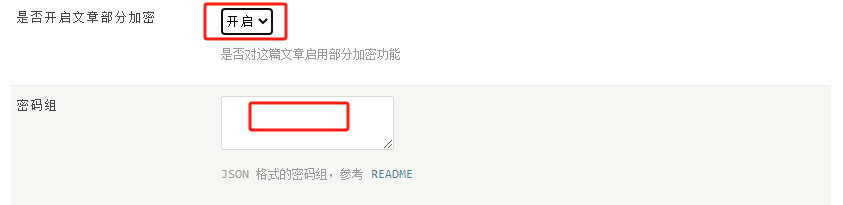
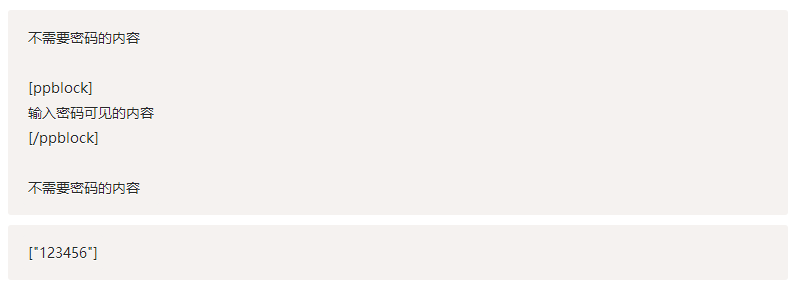
3.启用插件,在编辑文章时加入如下标签进行使用(注意:前提是将对应文章下方“自定义字段”中“是否开启文章部分加密”一项调整为“开启”状态。 该项目默认为“关闭”状态,在此情况下,任何加密语法都不会被解析)如下图:
4.编写完文章并发布后,查看效果--默认配置是一套极简风格的密码输入框,博主根据主题特性进行自定义修改--博主采用的主题是Joe 7.7.1版本,若是小伙伴跟我版本一致可使用,其它请自行测试!!
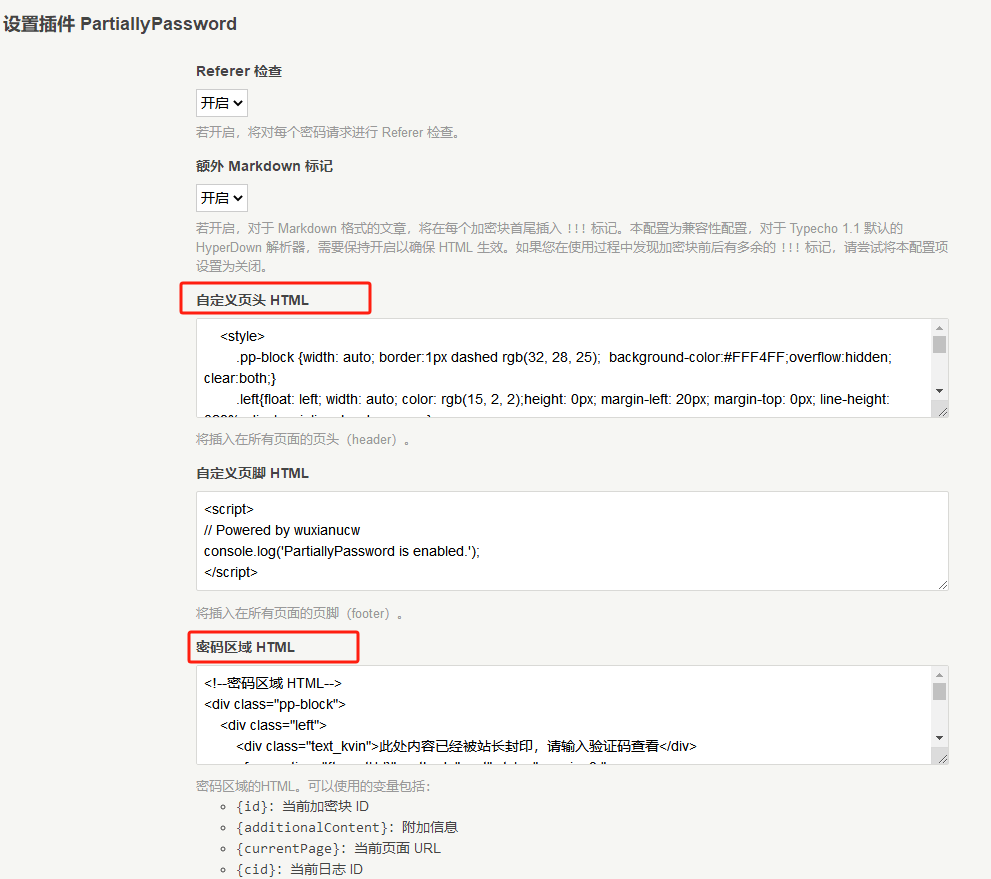
5.关于自定义设置,打开插件设置:

需要将自定义页头 HTML与密码区域 HTML替换成博主代码即可实现演示效果那样!
三、演示及样式
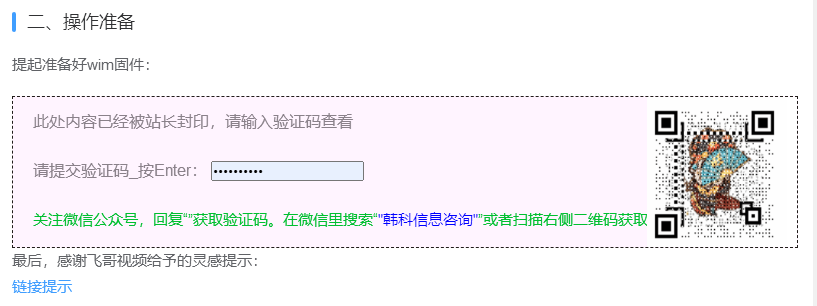
1.演示效果:
2.实现代码
<!--密码区域 HTML-->
<div class="pp-block">
    <div class="left">
        <div class="text_kvin">此处内容已经被站长封印,请输入验证码查看</div>
        <form action="{targetUrl}" method="post" style="margin: 0;">
            <div class="text_kvin" >请提交验证码_按Enter:
        <input name="partiallyPassword" type="password" placeholder="{additionalContent}">
        <input name="pid" type="hidden" value="{id}">
        </div>
        </form>
        <div class="WxFollowView-text">关注微信公众号,回复“<span class="WxFollowView-text-tips-key"></span>”获取验证码。在微信里搜索“<span class="WxFollowView-text-tips-name" >"韩科信息咨询"</span>”或者扫描右侧二维码获取</span>
        </div>
    </div>
    <div class="right">
        <div class="pp-block-verifybtn" id="verifybtn" name="" type="" value="">
            <img class="pp-block-verifybtn" src="https://i.postimg.cc/dQb72rP6/image.gif" alt="" />
    </div>
    </div>
    </div>
此处内容已经被站长封印,请输入验证码查看
关注微信公众号,回复“”扫描右侧二维码获取验证码
评论 (0)