

搜索到
78
篇与
的结果
-
![【基础篇】64位和32位系统的区别,什么是64位和32位操作系统]() 【基础篇】64位和32位系统的区别,什么是64位和32位操作系统 {message type="info" content="本文如存在内容错误、图片加载失败、链接失效等问题,请留言反馈,博主将在第一时间进行修改。"/}{card-default label="信息栏" width="100%"}云服务器_宝塔面板安装docker_挂网心云{/card-default}一、二者有什么区别呢?简单的说x86代表32位操作系统 x64代表64位操作系统。如果你的CPU是双核以上,那肯定支持64位操作系统了。如果你的电脑内存大于4G,那就要用64位的系统了,因为32位的Windows7也好,Vista也好,最大都只支持3.25G的内存。而64位的windows 7最大将支持128G的内存。64bit计算主要有两大优点:可以进行更大范围的整数运算;可以支持更大的内存。不能因为数字上的变化,而简单的认为64bit处理器的性能是 32bit处理器性能的两倍。实际上在32bit应用下,32bit处理器的性能甚至会更强,即使是64bit处理器,目前情况下也是在32bit应用下性能更强。所以要认清64bit处理器的优势,但不可迷信64bit。内存这是64位系统最显著的优点,它可以使用超过4GB的内存 。大多数新的台式机和笔记本电脑至少拥有4GB的内存。问题是,像Vista和Win 7的32位版本只能够用大约3GB的内存 。相比之下,64位的Windows 不仅可以利用高达192GB的内存,还能够使用的内存映射取代BIOS的功能,从而使操作系统真正使用完整的4GB的。因此,如果您安装Win7 x64,对于有的4GB内存的机器你不会浪费1GB内存。个人认为,3GB不足够用于日常应用只是一个时间问题。一个例子是的Win 7的XP模式功能,它可以让你用旧的应用在一个虚拟机运行在Windows XP中。此功能可以用于各种目的,例如运行Office 2007和Office 2003年在同一台计算机上同时进行,或者是IE(对WEB开发很有用)。但WinXP模式需要至少512MB~1GB内存才能正常运行,因此XP模式非常吃内存。因此,如果您现在部署Windows 7 32位,那么你可能会很快要移动到64位,仅仅因为你必须升级您的机器与新的内存。我自己的笔记本电脑拥有8GB的内存 ,这是因为为了自己开发的程序在每个虚拟机环境下都能运行。我不想浪费内存中每一个字节。二、64位真提供更好的性能了么?我猜很多人认为64位处理器要快于32位处理器。因为有这样一个事实,从8位过渡到16位,从16位过渡到32位的过程确实带来了一些性能提升。基于以上的原因,是否可以认为64位的处理器可以更快?有这么一个例子,很多32位处理器支持S指令集,但是大多数程序员根本不会使用它们,因为这会妨碍到不支持这些指令集的电脑运行他们编译的程序(e.g.SSE2可以令Zip压缩更快,但是最常用的3个压缩软件都没有使用它)。因此,只有应用了64位优化的64位程序才会有性能提升。不幸的是大多数Windows应用程序并没有做这个优化。不过最近一年来,新生了很多的64位应用程序,但不要错误地认为,它们将比32位版本更快。因为通常情况下,这个64位版本的制作,仅是因为32位版本无法正常运行在64位Windows操作系统上。但是有些对64位有性能依赖的程序,比如数学计算(e.g.Mathlab)和各类视频处理软件,或者软件开发者明确的支持64位(e.g.7zip),那么速度可能较32位版本有明显的变化。另一方面,win64不会减慢您的计算机性能。虽然类似CLR(.net底层)的程序会进行一些计算使32位程序能够运行在64位系统上,逻辑上需要花费较多的时间。但是,在实践中你会不知道其中的差别。几乎所有性能测试都可以证明,在大多数情况下不用在意64位和32位之间性能差异。{lamp/}{anote icon="fa-external-link" href="https://www.cnblogs.com/kvin" type="secondary" content="原文链接"/}
【基础篇】64位和32位系统的区别,什么是64位和32位操作系统 {message type="info" content="本文如存在内容错误、图片加载失败、链接失效等问题,请留言反馈,博主将在第一时间进行修改。"/}{card-default label="信息栏" width="100%"}云服务器_宝塔面板安装docker_挂网心云{/card-default}一、二者有什么区别呢?简单的说x86代表32位操作系统 x64代表64位操作系统。如果你的CPU是双核以上,那肯定支持64位操作系统了。如果你的电脑内存大于4G,那就要用64位的系统了,因为32位的Windows7也好,Vista也好,最大都只支持3.25G的内存。而64位的windows 7最大将支持128G的内存。64bit计算主要有两大优点:可以进行更大范围的整数运算;可以支持更大的内存。不能因为数字上的变化,而简单的认为64bit处理器的性能是 32bit处理器性能的两倍。实际上在32bit应用下,32bit处理器的性能甚至会更强,即使是64bit处理器,目前情况下也是在32bit应用下性能更强。所以要认清64bit处理器的优势,但不可迷信64bit。内存这是64位系统最显著的优点,它可以使用超过4GB的内存 。大多数新的台式机和笔记本电脑至少拥有4GB的内存。问题是,像Vista和Win 7的32位版本只能够用大约3GB的内存 。相比之下,64位的Windows 不仅可以利用高达192GB的内存,还能够使用的内存映射取代BIOS的功能,从而使操作系统真正使用完整的4GB的。因此,如果您安装Win7 x64,对于有的4GB内存的机器你不会浪费1GB内存。个人认为,3GB不足够用于日常应用只是一个时间问题。一个例子是的Win 7的XP模式功能,它可以让你用旧的应用在一个虚拟机运行在Windows XP中。此功能可以用于各种目的,例如运行Office 2007和Office 2003年在同一台计算机上同时进行,或者是IE(对WEB开发很有用)。但WinXP模式需要至少512MB~1GB内存才能正常运行,因此XP模式非常吃内存。因此,如果您现在部署Windows 7 32位,那么你可能会很快要移动到64位,仅仅因为你必须升级您的机器与新的内存。我自己的笔记本电脑拥有8GB的内存 ,这是因为为了自己开发的程序在每个虚拟机环境下都能运行。我不想浪费内存中每一个字节。二、64位真提供更好的性能了么?我猜很多人认为64位处理器要快于32位处理器。因为有这样一个事实,从8位过渡到16位,从16位过渡到32位的过程确实带来了一些性能提升。基于以上的原因,是否可以认为64位的处理器可以更快?有这么一个例子,很多32位处理器支持S指令集,但是大多数程序员根本不会使用它们,因为这会妨碍到不支持这些指令集的电脑运行他们编译的程序(e.g.SSE2可以令Zip压缩更快,但是最常用的3个压缩软件都没有使用它)。因此,只有应用了64位优化的64位程序才会有性能提升。不幸的是大多数Windows应用程序并没有做这个优化。不过最近一年来,新生了很多的64位应用程序,但不要错误地认为,它们将比32位版本更快。因为通常情况下,这个64位版本的制作,仅是因为32位版本无法正常运行在64位Windows操作系统上。但是有些对64位有性能依赖的程序,比如数学计算(e.g.Mathlab)和各类视频处理软件,或者软件开发者明确的支持64位(e.g.7zip),那么速度可能较32位版本有明显的变化。另一方面,win64不会减慢您的计算机性能。虽然类似CLR(.net底层)的程序会进行一些计算使32位程序能够运行在64位系统上,逻辑上需要花费较多的时间。但是,在实践中你会不知道其中的差别。几乎所有性能测试都可以证明,在大多数情况下不用在意64位和32位之间性能差异。{lamp/}{anote icon="fa-external-link" href="https://www.cnblogs.com/kvin" type="secondary" content="原文链接"/} -
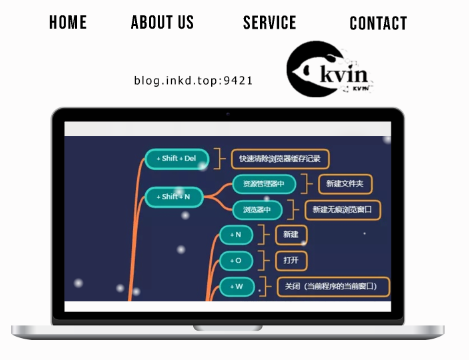
![【基础篇】关于Win10那些快捷键]() 【基础篇】关于Win10那些快捷键 {message type="info" content="本文如存在内容错误、图片加载失败、链接失效等问题,请留言反馈,博主将在第一时间进行修改。"/}{card-default label="信息栏" width="100%"}【基础篇】关于Win10那些快捷键{/card-default}一、Ctrl 快捷键Ctrl 是 Control 的缩写,也就是控制。刚才说到,从前的电脑操作系统大多以命令为主,使用 Ctrl 组合其他键所产生的快捷方式,用于多数命令的操作。即便到了图形界面如此主流的情况下,Ctrl 依然主要用于执行非图形界面的命令操作。常规情况中最常见的就是 Ctrl 直接组合字母键,可以说上图列举的字母组合最好每个人都能记下来。其中,Ctrl+W 可以关闭当前程序的当前窗口是很多人都容易忽略的。当你记住 Ctrl+N 是新建时,就可以按规律记住加上 Shift 键的效果(Shift 意义为切换、转移) ——在资源管理器中,就是直接新建文件夹;而在浏览器中,可以帮你新建一个无痕浏览窗口。二、Shift 快捷键使用 Shift+Del 可以将文件直接删除而不是放进回收站,需要注意的就是,计算机中对文件的删除有三种:直接删除、安全删除和放入回收站。我们平常可用的、系统自带的也就是直接删除和放入回收站。所谓安全删除一般是经过多次擦除让文件不能被找回。三、Alt 快捷键Ctrl+Alt+Del 可以快速打开安全窗口,方便在死机等情况下注销或者调出任务管理器;四、Tab 快捷键五、F1~F12 功能键{lamp/}{anote icon="fa-external-link" href="https://www.cnblogs.com/kvin" type="secondary" content="原文链接"/}
【基础篇】关于Win10那些快捷键 {message type="info" content="本文如存在内容错误、图片加载失败、链接失效等问题,请留言反馈,博主将在第一时间进行修改。"/}{card-default label="信息栏" width="100%"}【基础篇】关于Win10那些快捷键{/card-default}一、Ctrl 快捷键Ctrl 是 Control 的缩写,也就是控制。刚才说到,从前的电脑操作系统大多以命令为主,使用 Ctrl 组合其他键所产生的快捷方式,用于多数命令的操作。即便到了图形界面如此主流的情况下,Ctrl 依然主要用于执行非图形界面的命令操作。常规情况中最常见的就是 Ctrl 直接组合字母键,可以说上图列举的字母组合最好每个人都能记下来。其中,Ctrl+W 可以关闭当前程序的当前窗口是很多人都容易忽略的。当你记住 Ctrl+N 是新建时,就可以按规律记住加上 Shift 键的效果(Shift 意义为切换、转移) ——在资源管理器中,就是直接新建文件夹;而在浏览器中,可以帮你新建一个无痕浏览窗口。二、Shift 快捷键使用 Shift+Del 可以将文件直接删除而不是放进回收站,需要注意的就是,计算机中对文件的删除有三种:直接删除、安全删除和放入回收站。我们平常可用的、系统自带的也就是直接删除和放入回收站。所谓安全删除一般是经过多次擦除让文件不能被找回。三、Alt 快捷键Ctrl+Alt+Del 可以快速打开安全窗口,方便在死机等情况下注销或者调出任务管理器;四、Tab 快捷键五、F1~F12 功能键{lamp/}{anote icon="fa-external-link" href="https://www.cnblogs.com/kvin" type="secondary" content="原文链接"/} -
![【资源篇】打印纸 --用的时候不求人]()
-
![【服务器篇】云服务器_宝塔面板安装docker_挂网心云]() 【服务器篇】云服务器_宝塔面板安装docker_挂网心云 {message type="info" content="本文如存在内容错误、图片加载失败、链接失效等问题,请留言反馈,博主将在第一时间进行修改。"/}{card-default label="信息栏" width="100%"}云服务器_宝塔面板安装docker_挂网心云{/card-default}一、购买服务器服务器选择看个人经济实力,阿里云和腾讯云还有免费的体验机,对于服务器的选择最好要流量多点的不然没有啥收益,最好服务器是无限流量的。服务器购买好了后,去控制面板切换系统,推荐系统CentOS 7.9 。服务器购买成功后,注意:要去服务器的安全组添加规则 协议端口tcp 8888 (博主服务器京东云,已经默认开启,故而不需要设置,若你是其它服务厂商请设置好)二、安装宝塔面板{card-describe title="卡片描述"}宝塔的官网:https://www.bt.cn/ ---具体步骤按照官方的文档一步一步操作即可{/card-describe}宝塔官方教程帖:https://www.bt.cn/bbs/thread-79460-1-1.html宝塔安装好后,在浏览器输入服务器公网IP+8888(端口),即可访问三、安装docker安装好了去打开宝塔ssh 依次点击:终端-出现如下图所示,若不知道密码也可以使用秘钥登录先点击取消,秘钥登录右边按钮打开 (图二) root秘钥最好下载到电脑把下面命令全部复制到SSH终端输入并运行:docker run \ --name=wxedge \ --restart=always \ --privileged \ --net=host \ --tmpfs /run \ --tmpfs /tmp \ -v /data/wxedge_storage:/storage:rw \ -d \ registry.cn-hangzhou.aliyuncs.com/onething/wxedge四、挂网心云1.注册网心云,通过链接注册并绑定7天可以获得5元红包邀请好友:https://act.walk-live.com/acts/invite?inviteid=SM2b6x2s2.在你买的服务器安全组添加规则 协议端口:tcp 188883.去宝塔面板点击安全-系统防火墙-添加规则:添加18888端口并放行,如下图:5.一切准备就绪,接着在浏览器中打开地址 http://服务器公网IP:18888 即可看到绑定二维码,并且可以选择要运行的业务。打开网心云APP【右上角“+”-扫一扫】,扫描下图第二个二维码,即可将设备绑定到网心云APP。6.开始赚钱———————————————— 原文链接:https://blog.csdn.net/m0_70594578/article/details/125298048
【服务器篇】云服务器_宝塔面板安装docker_挂网心云 {message type="info" content="本文如存在内容错误、图片加载失败、链接失效等问题,请留言反馈,博主将在第一时间进行修改。"/}{card-default label="信息栏" width="100%"}云服务器_宝塔面板安装docker_挂网心云{/card-default}一、购买服务器服务器选择看个人经济实力,阿里云和腾讯云还有免费的体验机,对于服务器的选择最好要流量多点的不然没有啥收益,最好服务器是无限流量的。服务器购买好了后,去控制面板切换系统,推荐系统CentOS 7.9 。服务器购买成功后,注意:要去服务器的安全组添加规则 协议端口tcp 8888 (博主服务器京东云,已经默认开启,故而不需要设置,若你是其它服务厂商请设置好)二、安装宝塔面板{card-describe title="卡片描述"}宝塔的官网:https://www.bt.cn/ ---具体步骤按照官方的文档一步一步操作即可{/card-describe}宝塔官方教程帖:https://www.bt.cn/bbs/thread-79460-1-1.html宝塔安装好后,在浏览器输入服务器公网IP+8888(端口),即可访问三、安装docker安装好了去打开宝塔ssh 依次点击:终端-出现如下图所示,若不知道密码也可以使用秘钥登录先点击取消,秘钥登录右边按钮打开 (图二) root秘钥最好下载到电脑把下面命令全部复制到SSH终端输入并运行:docker run \ --name=wxedge \ --restart=always \ --privileged \ --net=host \ --tmpfs /run \ --tmpfs /tmp \ -v /data/wxedge_storage:/storage:rw \ -d \ registry.cn-hangzhou.aliyuncs.com/onething/wxedge四、挂网心云1.注册网心云,通过链接注册并绑定7天可以获得5元红包邀请好友:https://act.walk-live.com/acts/invite?inviteid=SM2b6x2s2.在你买的服务器安全组添加规则 协议端口:tcp 188883.去宝塔面板点击安全-系统防火墙-添加规则:添加18888端口并放行,如下图:5.一切准备就绪,接着在浏览器中打开地址 http://服务器公网IP:18888 即可看到绑定二维码,并且可以选择要运行的业务。打开网心云APP【右上角“+”-扫一扫】,扫描下图第二个二维码,即可将设备绑定到网心云APP。6.开始赚钱———————————————— 原文链接:https://blog.csdn.net/m0_70594578/article/details/125298048 -
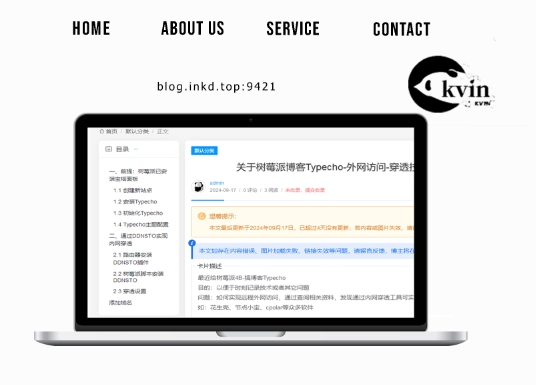
![【服务器篇】京东云轻量云主机搭建Typecho个人博客教程]() 【服务器篇】京东云轻量云主机搭建Typecho个人博客教程 {message type="info" content="本文如存在内容错误、图片加载失败、链接失效等问题,请留言反馈,博主将在第一时间进行修改。"/}{anote icon="fa-bell" href="https://www.bilibili.com/read/cv37196519/?jump_opus=1" type="info" content="本文转载"/} {card-default label="信息栏" width="100%"}Typecho是一个开源的PHP博客平台,它是一个轻量级、高性能的解决方案,适用于个人博客、团队博客以及任何需要内容发布功能的网站。{/card-default}一、免费薅京东云1、进入京东云官网(复制浏览器访问):https://3.cn/23M9-L31京东云主机,安全稳定,性能强劲,新客下单专享特惠链接:https://3.cn/28NfhQ-D2、打开官网,找到如下图所示:适用免费(若想长期使用,建议还是购买,新用户一般都是有优惠)3、在选择参操作系统的时候建议与我保持一致,选择:CentOS7.64、按照步骤购买支付完成,点击进入控制台5、如果常用里边找不到,就搜索轻量云主机,进入之后就可以看到刚才购买的轻量云主机了二、前期操作1、重装操作系统如果我们在开始选择购买的时候操作系统选择不一致可以重置操作系统,进入控制台,点击更多,重装系统,按步骤操作完成2、重置密码(后续会使用到)在购买完成后,官方会以短信的形式将密码发送到你的手机,如果忘记了,或者想修改的话,就可以点击更多,选择重置密码,输入新密码即可!三、安装宝塔面板宝塔面板是一款开源、免费的服务器管理面板,适用于linux系统,主要用于:网站管理:创建、管理和部署网站。软件安装:一键安装流行的web服务器、数据库等。安全防护:监控服务器安全,提供防火墙等保护措施。性能优化:监控资源使用,提供优化建议。备份恢复:方便地备份和恢复网站、数据库和服务器配置。任务计划:创建自动化的任务,如定期备份。文件管理:管理服务器上の文件和目录。日志管理:集中查看和管理服务器日志。远程管理:通过web界面或命令行远程管理服务器。1、复制云主机公网IP以及密码2、进入宝塔官网,点击下载安装,滑到下边找到在线安装,填写IP以及密码,点击立即安装宝塔面板主页:https://www.bt.cn/?invite_code=M19wY296b2w=3、会弹出推荐安装环境,全部勾掉不需要安装,只需要纯净的宝塔面板,后续在安装!4、等待安装完成(不同的配置安装的速度不一样,如果半个小时以上还没有安装完成,建议重置系统,重新安装一次)5、当屏幕弹出相关信息,表示安装成功,安装完成之后会出现访问地址以及用户名访问密码,一定要记住6、进入浏览器,输入地址,用户名以及密码7、需要绑定宝塔账号,可进入宝塔官网注册四、安装环境安装环境非常简单,需要安装PHP,MySQL,Nginx版本选择:(不同主题要求的环境版本不一样,根据实际情况选择)php:7.4MySQL:5.7Nginx:1.24点击应用商店,依次搜索PHP,MySQL,Nginx,点击快速安装点击安装后,需要选择版本,然后点击快速安装,等待安装完成五、上传安装Typecho1、进入Typecho官网,下载源文件2、进入宝塔面板,点击网站,添加一个新的空站点3、创建完成,保存创建信息4、点击进入网站根目录5、删除原有的文件6、上传刚才下载好的压缩文件7、右键解压文件8、解压到根目录(默认即可)9、删除压缩文件六、初始化网站1、访问域名或者公网IP,进入初始化页面2、填写之前保存的数据库信息3、填写网站信息,后续登录要使用4、安装成功,保存用户名和密码,登录要使用5、点击开始使用进入后台页面6、网站前端首页京美建站搭建企业网站、小程序、3000+精美模板链接:https://3.cn/28Nf-niq
【服务器篇】京东云轻量云主机搭建Typecho个人博客教程 {message type="info" content="本文如存在内容错误、图片加载失败、链接失效等问题,请留言反馈,博主将在第一时间进行修改。"/}{anote icon="fa-bell" href="https://www.bilibili.com/read/cv37196519/?jump_opus=1" type="info" content="本文转载"/} {card-default label="信息栏" width="100%"}Typecho是一个开源的PHP博客平台,它是一个轻量级、高性能的解决方案,适用于个人博客、团队博客以及任何需要内容发布功能的网站。{/card-default}一、免费薅京东云1、进入京东云官网(复制浏览器访问):https://3.cn/23M9-L31京东云主机,安全稳定,性能强劲,新客下单专享特惠链接:https://3.cn/28NfhQ-D2、打开官网,找到如下图所示:适用免费(若想长期使用,建议还是购买,新用户一般都是有优惠)3、在选择参操作系统的时候建议与我保持一致,选择:CentOS7.64、按照步骤购买支付完成,点击进入控制台5、如果常用里边找不到,就搜索轻量云主机,进入之后就可以看到刚才购买的轻量云主机了二、前期操作1、重装操作系统如果我们在开始选择购买的时候操作系统选择不一致可以重置操作系统,进入控制台,点击更多,重装系统,按步骤操作完成2、重置密码(后续会使用到)在购买完成后,官方会以短信的形式将密码发送到你的手机,如果忘记了,或者想修改的话,就可以点击更多,选择重置密码,输入新密码即可!三、安装宝塔面板宝塔面板是一款开源、免费的服务器管理面板,适用于linux系统,主要用于:网站管理:创建、管理和部署网站。软件安装:一键安装流行的web服务器、数据库等。安全防护:监控服务器安全,提供防火墙等保护措施。性能优化:监控资源使用,提供优化建议。备份恢复:方便地备份和恢复网站、数据库和服务器配置。任务计划:创建自动化的任务,如定期备份。文件管理:管理服务器上の文件和目录。日志管理:集中查看和管理服务器日志。远程管理:通过web界面或命令行远程管理服务器。1、复制云主机公网IP以及密码2、进入宝塔官网,点击下载安装,滑到下边找到在线安装,填写IP以及密码,点击立即安装宝塔面板主页:https://www.bt.cn/?invite_code=M19wY296b2w=3、会弹出推荐安装环境,全部勾掉不需要安装,只需要纯净的宝塔面板,后续在安装!4、等待安装完成(不同的配置安装的速度不一样,如果半个小时以上还没有安装完成,建议重置系统,重新安装一次)5、当屏幕弹出相关信息,表示安装成功,安装完成之后会出现访问地址以及用户名访问密码,一定要记住6、进入浏览器,输入地址,用户名以及密码7、需要绑定宝塔账号,可进入宝塔官网注册四、安装环境安装环境非常简单,需要安装PHP,MySQL,Nginx版本选择:(不同主题要求的环境版本不一样,根据实际情况选择)php:7.4MySQL:5.7Nginx:1.24点击应用商店,依次搜索PHP,MySQL,Nginx,点击快速安装点击安装后,需要选择版本,然后点击快速安装,等待安装完成五、上传安装Typecho1、进入Typecho官网,下载源文件2、进入宝塔面板,点击网站,添加一个新的空站点3、创建完成,保存创建信息4、点击进入网站根目录5、删除原有的文件6、上传刚才下载好的压缩文件7、右键解压文件8、解压到根目录(默认即可)9、删除压缩文件六、初始化网站1、访问域名或者公网IP,进入初始化页面2、填写之前保存的数据库信息3、填写网站信息,后续登录要使用4、安装成功,保存用户名和密码,登录要使用5、点击开始使用进入后台页面6、网站前端首页京美建站搭建企业网站、小程序、3000+精美模板链接:https://3.cn/28Nf-niq -
![【编程篇】Joe主题添加文章侧边栏目录]() 【编程篇】Joe主题添加文章侧边栏目录 {message type="info" content="本文如存在内容错误、图片加载失败、链接失效等问题,请留言反馈,博主将在第一时间进行修改。"/}{anote icon="fa-bell" href="https://www.wlplove.com/archives/84/#menu_index_3" type="info" content="本文转载"/} {card-default label="信息栏" width="100%"}环境说明:Typecho:正式版 V1.1-17.10.30-releaseJoe:V7.3.6{/card-default}一、安装插件Github 仓库链接:plugins/MenuTree at master · typecho-fans/plugins · GitHub下载链接:https://github.com/typecho-fans/plugins/releases/download/plugins-M_to_R/MenuTree.zip二、插件使用2.1、启用插件将下载好的插件放在 usr/plugins/ 目录中,确保文件夹名为 MenuTree;激活插件,设置内可勾选“嵌入模式”与“独立模式”:“嵌入模式”勾选时,编辑文章用按钮插入或手写 < !-- index-menu -->(插入按钮功能貌似是无效的,还有注意,别照抄这个标签,我在标签的 ! 前面加了一个空格,不然它就会被解析成目录了) 标签发布即可显示目录树;“独立模式”勾选时,修改模板文件如 post.php 中写入 <?php $this->treeMenu(); ?> 也可显示。需要注意的是,在文章中渲染出来的目录默认是没有任何样式的,所以需要我们自定义样式。为了使目录显示为侧边栏,并且样式与 Joe 本来的侧边栏风格保持一致,这里使用“独立模式”,并用相应的 CSS 与 JS 文件来定义其样式。 此处内容已经被站长封印,请输入验证码查看 请提交验证码_按Enter: 关注微信公众号,回复“”扫描右侧二维码获取验证码 三、最终效果如下
【编程篇】Joe主题添加文章侧边栏目录 {message type="info" content="本文如存在内容错误、图片加载失败、链接失效等问题,请留言反馈,博主将在第一时间进行修改。"/}{anote icon="fa-bell" href="https://www.wlplove.com/archives/84/#menu_index_3" type="info" content="本文转载"/} {card-default label="信息栏" width="100%"}环境说明:Typecho:正式版 V1.1-17.10.30-releaseJoe:V7.3.6{/card-default}一、安装插件Github 仓库链接:plugins/MenuTree at master · typecho-fans/plugins · GitHub下载链接:https://github.com/typecho-fans/plugins/releases/download/plugins-M_to_R/MenuTree.zip二、插件使用2.1、启用插件将下载好的插件放在 usr/plugins/ 目录中,确保文件夹名为 MenuTree;激活插件,设置内可勾选“嵌入模式”与“独立模式”:“嵌入模式”勾选时,编辑文章用按钮插入或手写 < !-- index-menu -->(插入按钮功能貌似是无效的,还有注意,别照抄这个标签,我在标签的 ! 前面加了一个空格,不然它就会被解析成目录了) 标签发布即可显示目录树;“独立模式”勾选时,修改模板文件如 post.php 中写入 <?php $this->treeMenu(); ?> 也可显示。需要注意的是,在文章中渲染出来的目录默认是没有任何样式的,所以需要我们自定义样式。为了使目录显示为侧边栏,并且样式与 Joe 本来的侧边栏风格保持一致,这里使用“独立模式”,并用相应的 CSS 与 JS 文件来定义其样式。 此处内容已经被站长封印,请输入验证码查看 请提交验证码_按Enter: 关注微信公众号,回复“”扫描右侧二维码获取验证码 三、最终效果如下