


我们在使用电脑的时候,发现桌面的图标变成白图标,或者是桌面图标上有个白色方块挡住了,虽然不影响程序的运行,但是看着挺别扭的。那么桌面图标上有个白色文件图标怎么去掉?下面装机之家解决桌面图标白色方块挡住的操作方法,来看看吧!
桌面图标上有个白色文件图标怎么去掉?解决桌面图标白色方块挡住
修复白图标
方法一:
1、最新Win10系统为例,首先我们在桌面上鼠标右击空白处,弹出菜单之后点选“个性化”
2、在个性化的界面中,我们点击“主题”,再点击“主题设置”,如下图所示。
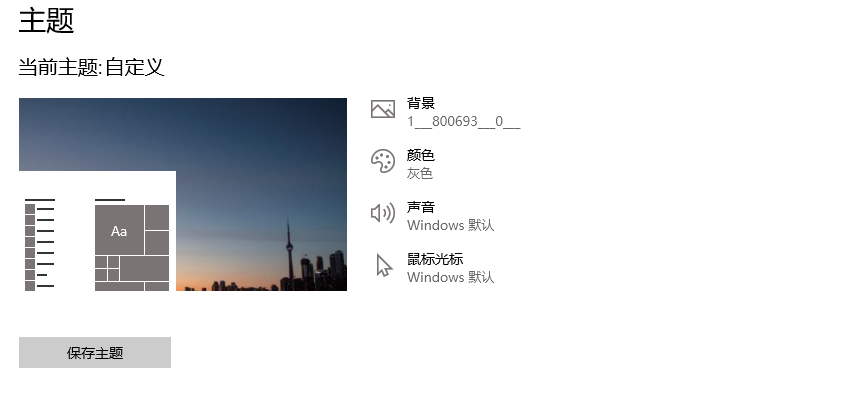
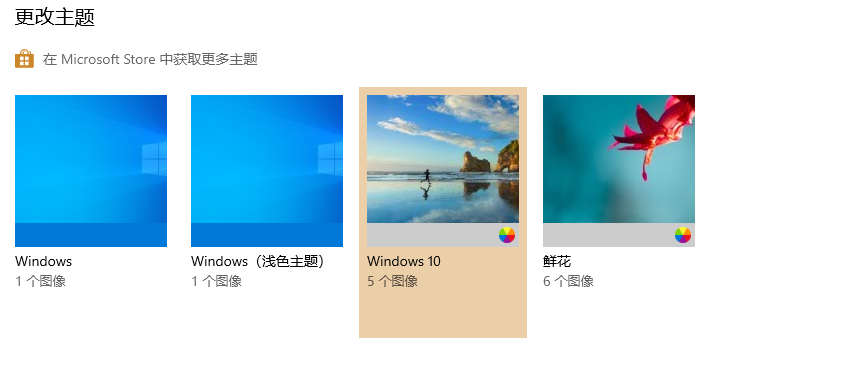
3、我们随便找一个主题并点选,就可以去掉桌面图标上的白色文件图标。
方法二:
1、首先我们鼠标右键点击桌面空白处,弹出菜单之后点击“新建”,弹出选择“文本文档”,我们新建一个记事本。
2、我们将刚刚新建的记事本点击打开,复制以下代码到记事本中,如下图所示。
@echo off
taskkill /f /im explorer.exe
CD /d %userprofile%\AppData\Local
DEL IconCache.db /a
start explorer.exe
cho 执行完成
3、我们在记事本中,点击“文件”,再点击“保存”,保存刚刚的代码。
4、如果保存时候提示了含有Unicode字符时,我们点击“取消”,然后再点击“文件”,选择“另存为”,编码选项中选择“ANSI”,再保存为.bat格式。
5、新建文本是TXT格式的,一定需要将这个文件格式修改为.bat。
6、如果文件格式修改过了,那么图标也会有相应的修改。我们鼠标右键点击该.Bat程序,运行之后,建议将电脑重新启动,或者重启explorer.exe程序。
注意事项:
版权说明:本站资源博主亲自踩坑记录实践,仅供学习交流,严禁商用。
服务说明:本站提供技术资料分享,请教问题请评论区咨询博主。
引用规范:转载本文请务必注明原文链接,尊重博主劳动成果。
关于其它:本站资源大多存储在云盘,如发现链接失效,请及时与站长联系。
关于隐私:请查看隐私政策。
赞助-蜜雪冰城
赞助-瑞幸咖啡
赞助-星巴克

微信支付
HK支付宝

支付宝
微信支付
HK支付宝
支付宝
微信支付
HK支付宝
支付宝
评论 (0)