


问题:如何实现远程外网访问,通过查阅相关资料,发现通过内网穿透工具可实现此目标 内网穿透工具很多,例如:花生壳、节点小宝、cpolar等众多软件
-博主此文章记录如何通过DDNSTO来实现内网穿透。
一、前提:树莓派已安装宝塔面板
在宝塔面板的基础上,安装和配置Typecho
1.1 创建新站点
填写域名及创建数据库。
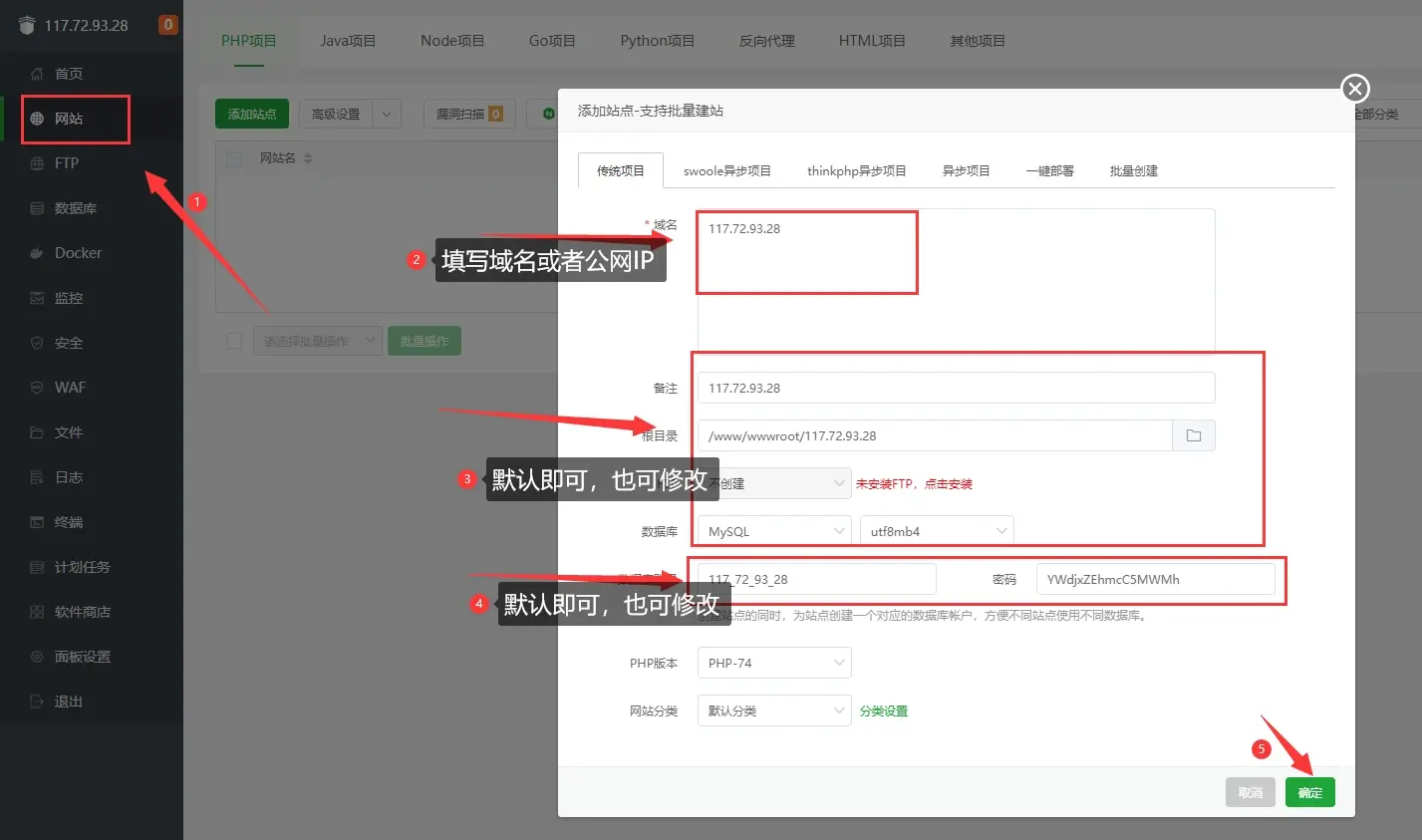
此时,我们已经添加一个空网站,在宝塔面板左侧-文件里面会生成一些默认文件。具体自己可以看到,此处不在贴图
1.2 安装Typecho
从官网下载最新版本:http://typecho.org/download
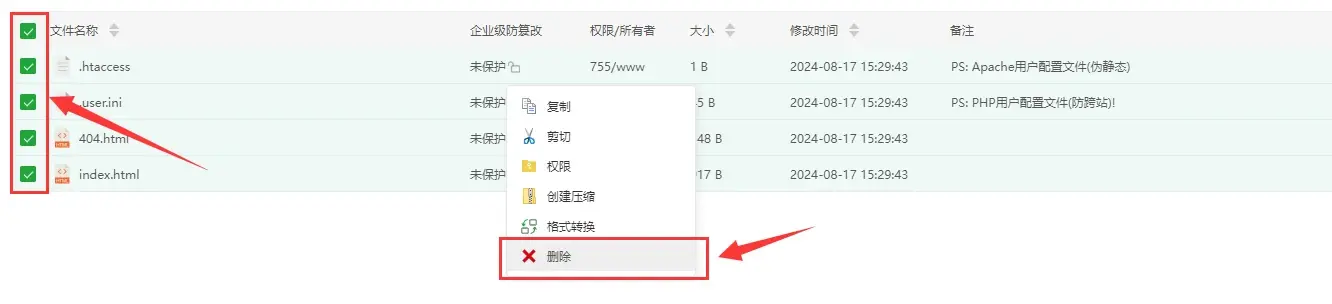
下载完成后上传到该网站的根目录上,并解压,把解压后的文件拷贝到根目录下,把之前的默认文件以及刚才的安装包删掉:
1.3 初始化Typecho
在初始化前,去宝塔面板界面设置端口,点击:网站-点击刚刚添加站点的设置,如图所示;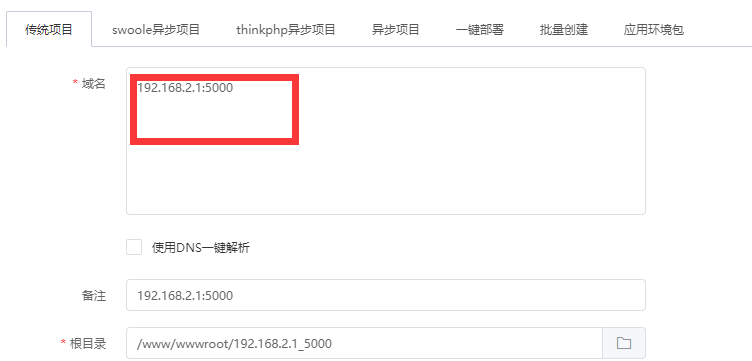
在域名管理-随便添加一个端口,例如:9999 
填写完毕后,浏览器直接访问:树莓派IP:端口(刚才站点设置的端口)
打开网站后,需要设置数据库,直接去宝塔新增加一个即可,创建完成后,把用户名密码填入到Typecho的配置页面,点击确认安装。
显示安装成功,并回显你设置的系统用户名+密码。
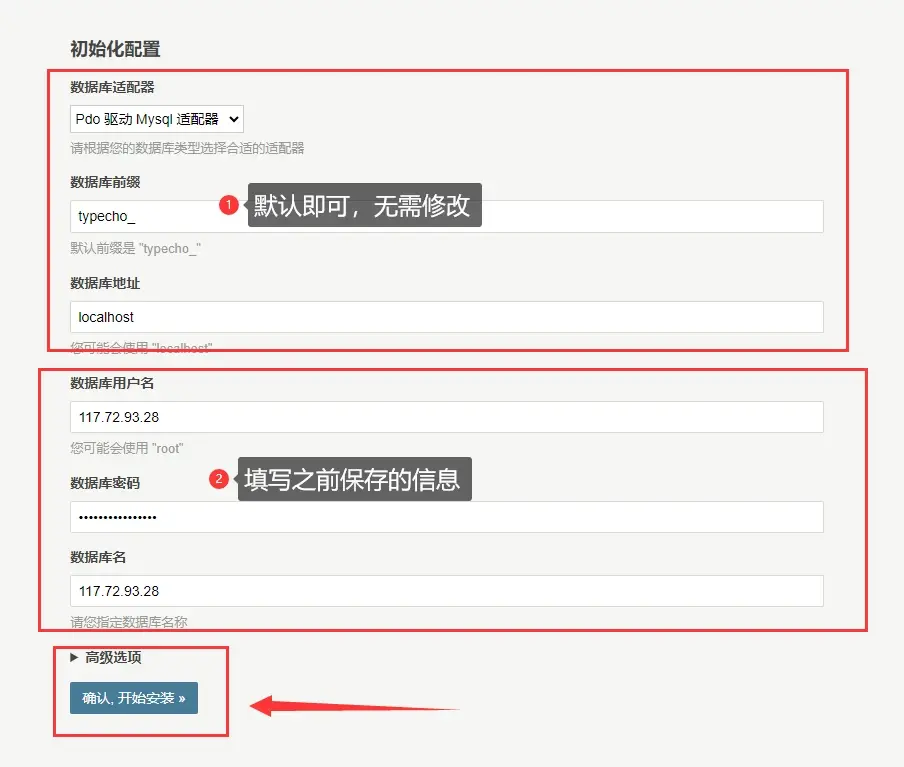
点击进入首页: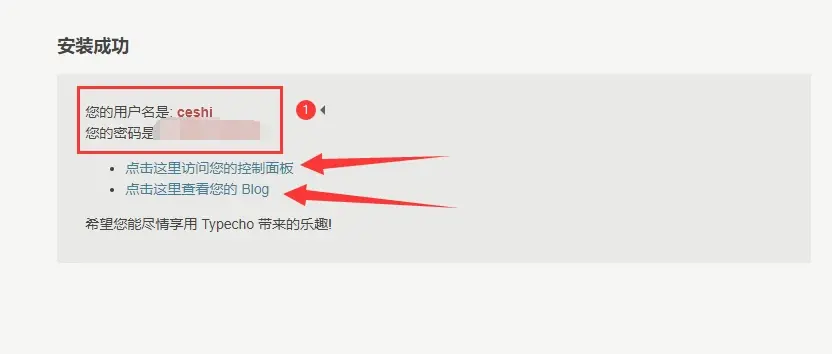
可以看到安装成功了,通过内网已经可以访问博客,之后在输入域名/admin,可以访问控制台
[ppblock]
1.4 Typecho主题配置
博主使用joe主题,这个根据个人喜好程度选择下载即可:链接如下:https://typechx.com/
下载好主题后,上传到网站对应目录即可。
需要对下载的压缩包,解压后把文件拷贝到usr/themes文件夹下,然后直接访问博客页面即可
之后,在点击控制台-外观 选择刚刚上传的主题,即可实现主题替换。
二、通过DDNSTO实现内网穿透
2.1 路由器安装DDNSTO插件
博主使用华硕路由器,其余暂时不讨论
安装插件后如图示:
打开插件后,若有不懂的直接查看帮助说明
根据自己需求选择对应设备,打开右上角控制台,微信扫码登录后获取到自己的Token 设备码,并将设备码填写到路由器插件Token位置,刷新控制台,即可看到我的设备,即路由器
2.2 树莓派脚本安装DDNSTO
根据网站文章在树莓派后台,切换root 执行链接脚本1,操作安装即可
链接
脚本输入后,还需输入刚才控制台的Token
最后刷新查看控制台是否有树莓派设备加入成功
2.3 穿透设置
回到ddnsto.com控制台,刷新等待设备出现在界面上。如长时间没有出现请查看【常见问题】!
2.4 添加域名
用户中心出现设备后,点击添加域名映射"+"。
添加域名前缀,请使用小写字母或数字,并且大于6个字符。如前缀是"kool666666",那么访问路由器的地址就是https://kool666666.ddnsto.com:443 ,在目标主机一栏填入路由器LAN口IP地址,如http://192.168.50.1:80 ( 端口如果是80,可以省略端口如:http://192.168.50.1 。非80端口则不能省略,如http://192.168.50.11:5000 ,请根据实际情况填写!),填写完毕后点击"添加"。
提交后可以看到完整的访问地址"https://kool666666.ddnsto.com:443"已经录入了!
[/ppblock]
最最后就可以愉快地随时随地,登录你的博客了。。。

微信支付

HK支付宝

支付宝
微信支付
HK支付宝
支付宝
微信支付
HK支付宝
支付宝
评论 (0)