



一、如何云主机安装独角兽-发卡平台
二、如何群晖安装独角兽-发卡平台
1.博主采用方案:群晖虚拟机 Virtual Machine Manager 装载Centos7 系统

具体安装步骤:首先点击新增-选择Linux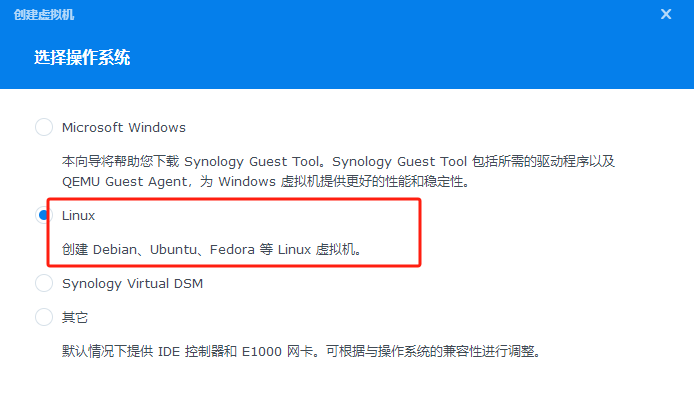
点击下一步,选择磁盘-根据自己的机器实际情况来选择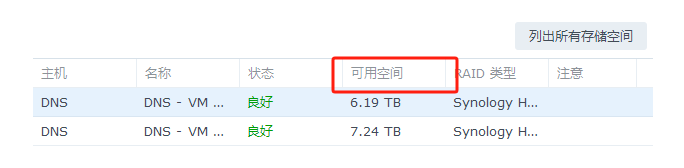
接下来配置常用规格,CPU建议2核,内存建议4G 名称自己随便起 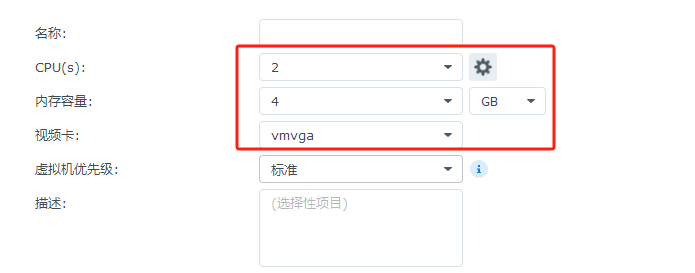
[ppblock]
继续往下,设置虚拟磁盘:建议500G左右,再往下网络设置默认即可
选择系统镜像-Centos7 若是需要镜像的小伙伴,可以自己网上下载或者点击博主分享网盘
https://clo.inkd.top:9421/s/Zksm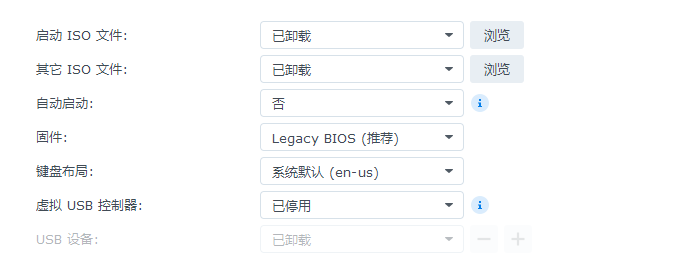
2.系统安装好后,链接虚拟机-开始安装系统以及对系统进行安装前的配置。具体步骤如下链接: 配置链接
主要看文章的后半部分是如何配置的,若愚不懂小伙伴可以联系博主:hvn849@yahoo.com
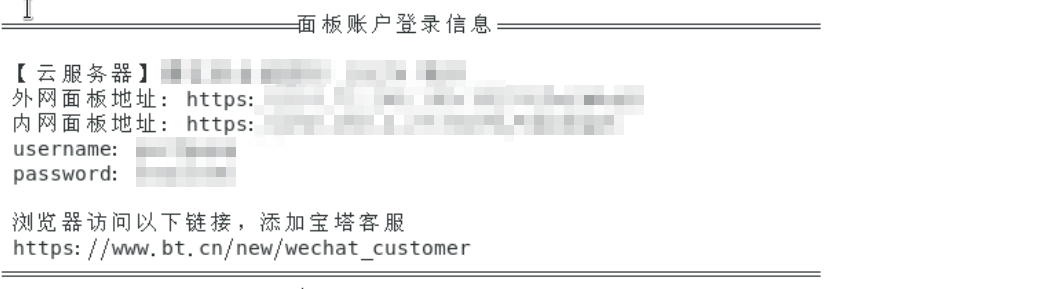
3.系统安装完毕后,开始安装宝塔面板----使用linux命令安装,安装完毕后,界面会出现宝塔面板的地址、账户及密码(图三)

4.最后开始安装独角兽发卡平台---开源地址:https://github.com/assimon/dujiaoka
5.安装时的坑--群晖若在外网情况下,安装时发生错误:undefined
解决方法:关闭SSL|或者使用IP进行安装(局域网安装)
[/ppblock]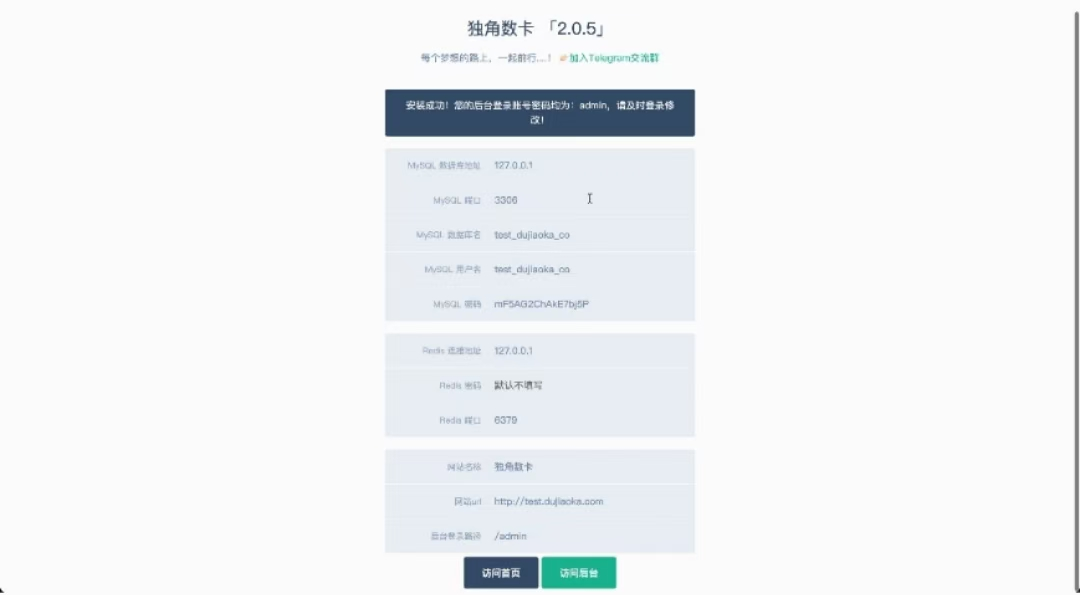
注意事项:
版权说明:本站资源博主亲自踩坑记录实践,仅供学习交流,严禁商用。
服务说明:本站提供技术资料分享,请教问题请评论区咨询博主。
引用规范:转载本文请务必注明原文链接,尊重博主劳动成果。
关于其它:本站资源大多存储在云盘,如发现链接失效,请及时与站长联系。
关于隐私:请查看隐私政策。
赞助-蜜雪冰城
赞助-瑞幸咖啡
赞助-星巴克

微信支付

HK支付宝

支付宝
微信支付
HK支付宝
支付宝
微信支付
HK支付宝
支付宝
评论 (0)