


一、准备文件
首先,关于杂牌Whislon/D A5 四核刀锋笔记本,安装系统需要针对性电脑引导文件及WIM开头的镜像,博主已经上传到对应网盘,可以自行下载取用
二、制作启动U盘
准备资料下载后,解压并打开UltraISO软碟通,点击UltraISO.exe --如图示:在点击文件,选择电脑店专用PE.ISO
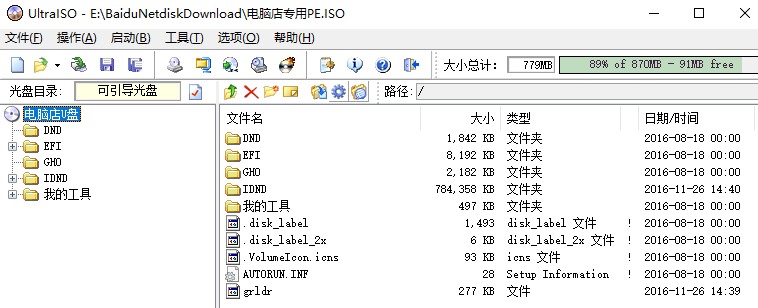
接下来点击启动---写入硬盘映像--点击写入等待启动U盘制作完成。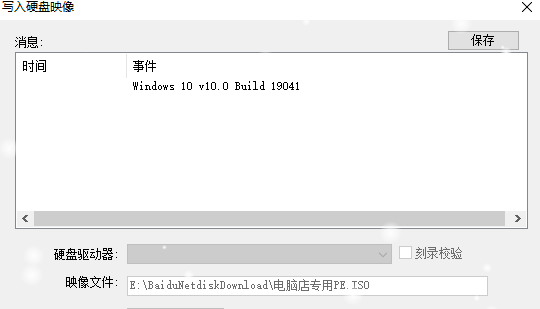
三、安装系统
将制作好的U盘插入需要安装的Whislon/D A5 四核刀锋笔记本电脑,开机一直按ESC,进入BIOS 界面(独属于Whislon/D A5 四核刀锋笔记本电脑的U盘启动工具)
注意:进入BIOS界面后不要点击一键安装,而是普通安装即可
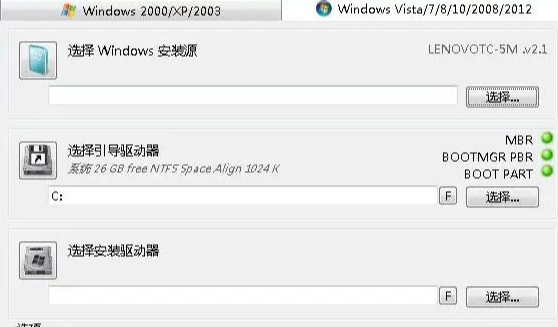
接下来,安装如图示选择Z800.wim安装源,引导驱动器无需变动,安装驱动器选择电脑系统盘即可
最后,等待重启拔掉U盘即可安装成功!
四、问题
可能安装后会出现如图示问题:重装windows 10系统,开机出现2个操作系统
1、先选择第1个启动项,进入电脑桌面
2、同时按住win键+r键,输入命令msconfig,点击确定
3、出现“体统配置窗口”点击窗口上方任务栏的“引导”,第1个除外,下面的删掉 , 点击提示“重启” 即可。
问题得到解决 ,这只是针对目前的系统而操作,以前或者之后有更新的系统,这种方法不一定可以用上。
注意事项:
版权说明:本站资源博主亲自踩坑记录实践,仅供学习交流,严禁商用。
服务说明:本站提供技术资料分享,请教问题请评论区咨询博主。
引用规范:转载本文请务必注明原文链接,尊重博主劳动成果。
关于其它:本站资源大多存储在云盘,如发现链接失效,请及时与站长联系。
关于隐私:请查看隐私政策。
赞助-蜜雪冰城
赞助-瑞幸咖啡
赞助-星巴克

微信支付

HK支付宝

支付宝
微信支付
HK支付宝
支付宝
微信支付
HK支付宝
支付宝
评论 (0)