


一、 前言
在长期将群晖 NAS 作为核心独立私有云和 Web 站点的运维过程中,我们难免会遇到各种令人抓狂的底层网络、域名解析以及套件运行的奇葩 BUG。
许多小问题在官方文档中并无直接详尽的解释,导致我们在论坛里到处摸索。为了帮助广大站长和群晖同好一站式避坑,博主将近期在 DSM 7.x 环境 下亲身体验并顺利攻克的 9 个核心技术痛点进行系统化梳理,编写成这份高含金量的运维排错备忘录。
二、 第一板块:Web Station、域名反代与证书访问安全
1. 为什么通过 Web Station 直接访问应用无法呈现 www 独立域名?
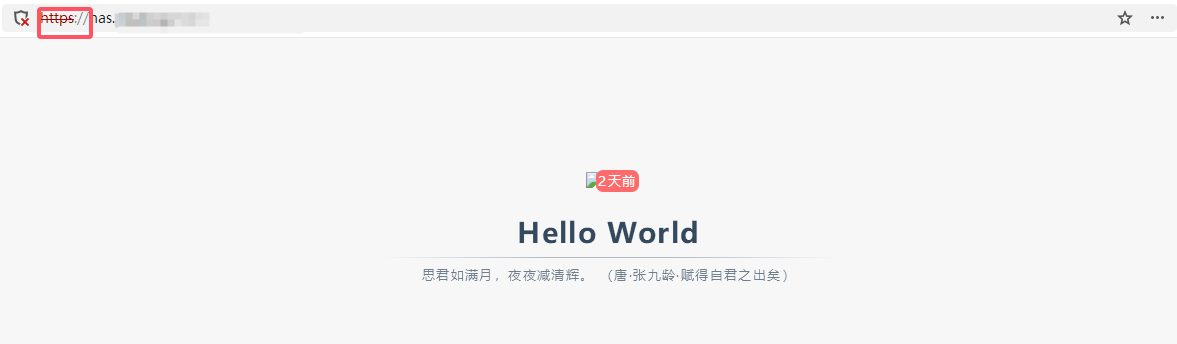
- 痛点复现:许多人在群晖上搭建了多个 Web 项目,当在 Web Station 里点击直接访问时,系统弹出的 URL 总是带着群晖反向代理的主机头域名(例如
nas.yourdomain.com),不仅不美观,更致命的是由于证书不匹配,浏览器会疯狂报“不安全”的安全警告。 - 技术根源:这是因为你没有为该子项目单独配置域名级路由映射。如果你的群晖全局反向代理接管了主域名,Web Station 的子应用在默认缺省状态下会直接继承反代主机的安全证书与头信息。
- 完美解法:如果你想让某个 Web 项目(如博客、前端页)以独立的
www.yourdomain.com格式访问,必须在路由器上配置专属的外部端口转发,或者在 DSM 【登录门户】 -> 【高级】 -> 【反向代理服务器】中,为该应用单独新建一条反向代理规则,将 80/443 的流量精准分流给 Web Station 的对应虚拟主机端口,切忌盲目混用主反代配置。
2. 域名 + 端口外网访问时好时坏,陷入断连死循环?
- 痛点复现:配置好了 DDNS 和端口转发,人在外网用手机连接群晖服务时,发现网页有时能秒开,有时又长时间加载并提示连接超时。
- 排查根源(博主血泪史):出现这种玄学问题的核心元凶,通常是因为你本地电脑或手机终端开启了系统级全局代理或 VPN 工具。当群晖底层日志抓取到非中国大陆地区的 IP 频繁请求连接,且这些节点的路由跳数(Hop Count)不稳定时,会直接因触发反向代理的握手超时而断开。
- 快速修正:在外网调试群晖服务时,请先将本地的代理软件切换为“直连模式(Direct)”或彻底关闭,确保终端能获取到真实的公网 IP,此时再去访问就会发现连接变得稳定无比。
3. 登录门户中误改 DSM 端口,导致全站外网失联?
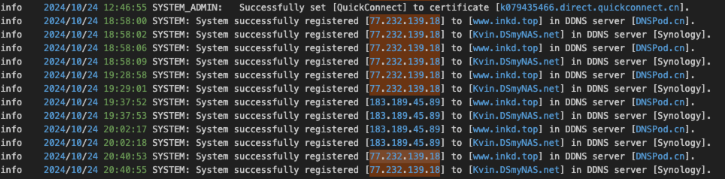
- 注意事项:在修改【控制面板】->【登录门户】中的默认 DSM 端口(如 5000/5001)时,如果操作失误,极易导致原本做好的外网映射直接报废。
底层逻辑:要明白,完美的免端口外网访问仅取决于两个雷打不动的铁律环节:
- 域名解析(DDNS):确保你的域名能实时、精准地跟踪并解析到你家里最新的公网 IP。
- 端口转发(Port Forwarding):在路由器后台,将外网的常规端口精准转发到群晖更新后的内网 DSM 端口。修改了群晖内部端口后,路由器上的转发规则必须同步微调,切忌将其置空,否则直接导致外网路由链条发生断裂。
三、 第二板块:外网传输速度瓶颈与路由自动化控制
4. 为什么局域网传输飞快,外网上传文件却只有 500KB/s?
许多软路由或群晖新手经常抱怨:为什么在家里复制文件到 NAS 能跑满 100MB/s(千兆网线极限),一旦到了公司用外网通过 File Station、WebDAV 或 FTP 上传大文件时,速度直接断崖式下跌?
[Image comparing Local Area Network (LAN) vs Wide Area Network (WAN) transfer speeds via home ISP up-down symmetry]
深度原理解析:
- 内网传输:不经过宽带运营商网关,其速率纯粹由你的局域网物理交换机(如千兆/万兆)以及 NAS 硬盘的 IO 性能决定。
- 外网传输:深度受限于你家里宽带的 “上传带宽(Upload Bandwidth)”。国内绝大多数家庭宽带都是“上下行非对称”的(例如给你的下载带宽是 500Mbps,但上传带宽通常极其抠门地只给 30Mbps)。
- 技术推导:30Mbps 的物理上传带宽,换算成理论上的最大下载字节上限为
30 / 8 = 3.75MB/S。在实际错综复杂的网络干扰和反向代理损耗下,实际外网上传或下载 NAS 文件能稳定在 2MB/s - 3MB/s 之间就已经是宽带跑满的极限状态了。如果你的网络被其他人共享占用,跌到 500KB/s 属于极度正常的物理表现,并非群晖硬件损坏。
5. 群晖系统内的“路由器配置”到底要不要用?
在群晖【控制面板】->【外部访问】中,系统自带了一个“配置路由器”的自动映射功能。
- 避坑指南:强烈建议大家放弃这个系统级配置,改为直接手动登录你本地路由器的后台去设置端口转发(Port Forwarding)。
- 原理解析:群晖自带的这个功能,底层是通过 UPnP 协议 向路由器强制发送端口抢占指令。这种协议在跨品牌、跨固件架构的软路由环境下极易发生兼容性中断,导致映射无故失效。直接在路由器后台进行静态硬编码绑定,不仅运行更加稳固,更规避了 UPnP 开放带来的安全漏洞隐患。
四、 第三板块:存储架构、系统日志与云同步组件故障排错
6. 多盘状态下,如何精准识别群晖本地路径?
- 规范常识:在群晖中,正常情况下硬盘会先组合创建【存储池】,然后再在其上划分【存储空间】。如果你在 NAS 中分别独立创建了“存储空间 1”和“存储空间 2”,那么在 SSH 终端的 Linux 系统底层下,它们对应的绝对物理路径会雷打不动地映射为
/volume1和/volume2。在编写 Docker-Compose 持久化挂载脚本时,切记要看清你要挂载的共享文件夹究竟位于哪一个 volume 卷组之下。
7. 遇到系统级恶性 Bug,如何高效提取官方系统日志?
当我们的套件崩溃或发生不可逆的底层报错时,学会抓取标准的调试日志是向大牛或官方技术支持寻求协助的第一步:
- 以超级管理员
admin或提权账户登录 DSM 系统后台。 - 依次点击进入:【DSM主菜单】 -> 【技术支持中心】 -> 【技术支持服务】。
- 勾选引发故障的相关套件(例如 Cloud Sync),然后滑动拉到页面的最下方,点击 【生成日志】。
- 系统会自动在本地打包并下载一个名为
debug.dat的高价值加密数据包,将其提交给专业人员即可进行精准的代码级排错。
8. Cloud Sync 同步百度网盘极其缓慢甚至频繁中断?
- 痛点根源:许多人用 Cloud Sync 同步百度网盘的资料,发现经常卡死在 0KB/s。这是由于百度网盘官方底层调整了高频防盗链拦截机制,导致旧版群晖套件的 API 握手协议被判定为异常请求而直接锁死中断。
- 完美解法:遇到此问题,无需反复重启群晖。只需要前往群晖套件中心,或者去相关的官方大平台手动下载并覆盖安装最新修正版的 Cloud Sync 点对点更新补丁包,即可完美恢复满速同步。
9. 局域网内 Synology Assistant 突然死活扫描不到群晖设备?
- 痛点复现:换了新电脑或重装了系统,明明群晖通过网线连在同一个软路由下且能正常上网,但打开局域网扫描工具 Synology Assistant 却显示搜索结果为空。
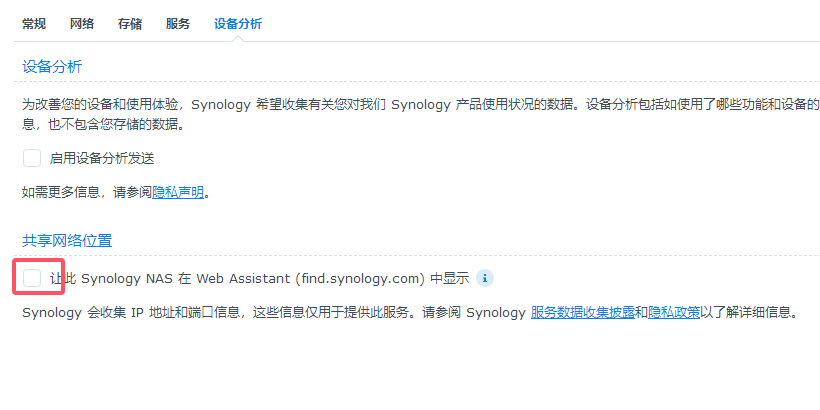
- 终极解决方法:进入群晖控制面板,依次点击 【信息中心】 -> 【设备分析】,在右侧面板中,务必勾选【共享网络位置】这一核心选项。保存后,群晖会自动在局域网内广播其局域网主机的特有 MDNS 协议握手包,此时再次打开扫描工具,设备即可瞬间秒速回显!
五、 结语
折腾群晖独立独立运维的过程,本质上就是不断和底层网络协议、权限控制以及系统策略博弈的过程。希望博主整理的这份跨越网络、传输和存储三界的个人踩坑实录,能成为你独立运维路上的防身指南!

注意事项:
版权说明:本站资源博主亲自踩坑记录实践,仅供学习交流,严禁商用。
服务说明:本站提供技术资料分享,请教问题请评论区咨询博主。
引用规范:转载本文请务必注明原文链接,尊重博主劳动成果。
关于其它:本站资源大多存储在云盘,如发现链接失效,请及时与站长联系。
关于隐私:请查看隐私政策。
赞助-蜜雪冰城
赞助-瑞幸咖啡
赞助-星巴克

微信支付

HK支付宝

支付宝
微信支付
HK支付宝
支付宝
微信支付
HK支付宝
支付宝
评论 (0)