



一、 为什么传统的 root 密码登录在 DSM 7.x 失效了?
很多玩群晖 NAS 的技术流同学,在日常折腾系统、美化 404 页面或修改 Nginx 配置文件时,都希望能通过 WinSCP 或 Xftp 这类可视化的图形界面,直接对群晖系统的 root 根分区文件进行管理。
然而,在升级到 DSM 7.x(如博主目前的 DSM 7.2.2-72806 Update 3)系统后,你会发现按照网上早期的老旧教程 —— 即通过 SSH 登录后强行修改 /etc/ssh/sshd_config 并重置 root 密码的方法,在 WinSCP 里连接时依然会频繁弹出“拒绝访问”或“密码错误”的报错。
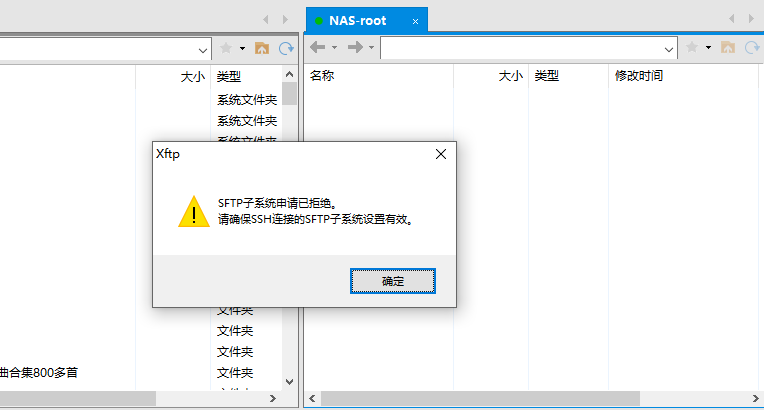
这是因为群晖官方出于系统最高安全性的考量,在底层对 sshd 策略实施了硬编码级别的限制:严格禁止密码直接验证登录超级账户(root),且对非法提权行为进行策略降权。
为了突破这个限制且不破坏系统的安全防线,目前最优雅、最符合生产环境规范的唯一解法就是:抛弃落后的密码登录,改用高阶的 RSA 密钥对(Public/Private Key Pairs)进行身份验证。
二、 核心准备:选用高兼容性的传输协议工具
在开始操作前,我们需要准备一个支持通过安全密钥(.pem 或 .ppk)加载并兼容 SCP 文件传输协议 的客户端。
博主在此推荐选用开源的 WinSCP。它在处理 Linux 底层隐藏分区、执行文件权限动态修改(chmod)时的稳定度远超常规工具。
(提示:大家可直接前往 WinSCP 官方网站下载最新的绿色版或安装版,并确保本地环境干净无污染。)
三、 深度实操配置步骤(无损打通 root 通道)
整个解封过程分为“终端密钥注入”与“客户端转换连接”两个核心阶段,请务必严格按照规范执行。
阶段一:在群晖系统底层注册并注入 RSA 密钥对
- 开启基础 SSH 通道:进入群晖 DSM 后台,依次点击【控制面板】 -> 【终端机和SNMP】,勾选【启用 SSH 功能】,端口建议保持默认的
22或自定义的安全端口。 - 普通用户登录并提权:在本地电脑打开终端(Terminal)或 CMD,通过你在安装群晖时建立的管理员普通用户登录(由于群晖禁用了 root 密码,不能直接登 root):
ssh your_admin_user@your_synology_ip -p 22阶段二:配置 WinSCP 进行安全 SCP 密钥登录
打开安装好的 WinSCP 软件,在新建站点界面进行如下关键配置:
四、 总结与安全架构风险提示
利用 RSA 密钥验证 + SCP 协议组合拳,我们用最正统的 Linux 运维手段完美解决了群晖 DSM 7.x 强制封锁 root 图形化登录的历史后遗症。
🚨 运维最高安全警告:
获取到 root 的可视化全盘管理权后,虽然操作方便了,但“权力越大,责任越大”。群晖的系统分区文件(尤其是系统根目录下的各种二进制执行文件和配置文件)紧密关联着群晖底层反向代理、数据库和套件的正常运转。在进行任何文件的“覆盖、删除、重命名”或“修改权限(chmod)”操作前,务必在本地保留原文件的安全副本。谨慎点击,拒绝盲目盲操,才能在享受极客便利的同时确保 NAS 数据的绝对安全!

微信支付

HK支付宝

支付宝
微信支付
HK支付宝
支付宝
微信支付
HK支付宝
支付宝
评论 (0)