



引言:当服务器亮起红灯——"No space left on device"
对于任何一位 Linux 运维工程师或后端开发者来说,最不愿意看到的报错提示之一,莫过于 No space left on device(设备上没有足够的空间)。
前段日子,博主在自己的 CentOS 7 服务器上进行批量的 RPM 依赖包下载和环境编译。由于编译产生的临时文件和 RPM 包数量极其庞大,系统突然停止响应,各种服务相继罢工。排查日志后,终端冷酷地抛出了报错:/dev/sda3 does not have enough space。
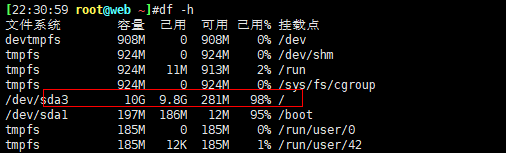
经过 df -h 命令确认,发现 /dev/sda3 这个核心数据分区的空间使用率已经飙升至惊人的 98%!系统濒临崩溃,数据库无法写入,连最基本的 Tab 键命令补全都会报错。
面对这种绝境,常规的“清理日志、删除旧文件”只能是扬汤止沸,无法解决根本的业务增长需求。唯一的破局之道就是——为硬盘进行物理扩容,并无损扩展现有的文件系统。 博主遂就这次惊心动魄的扩容实战进行一次完整的记录与深度复盘,希望能帮到遇到同样问题的你。
一、问题缘由
前段日子,博主在服务器上进行rpm包下载-由于rpm数量较多,导致出现报错-/dev/sda3 does not have enough space
经过确认查看/dev/sda3文件大小,确实是已经使用98%--得进行扩容来解决次问题-博主遂就此问题进行一个记录!
扩容前的拦路虎:VMware 虚拟机的快照机制
在物理机上扩容需要插硬盘,而在 VMware 等虚拟化平台上,我们只需要动动鼠标即可完成。但是,很多新手在这里会立刻踩到第一个大坑:虚拟机硬盘扩展选项是灰色的,根本无法点击!
为什么无法扩容?
VMware 的底层机制决定了,如果你的虚拟机当前存在任何“快照(Snapshot)”,虚拟磁盘文件的结构就会被锁定在特定的差异链(Delta Link)中。为了保护快照数据的完整性,VMware 会强制禁止用户对基础磁盘的容量进行修改。
解决方案:
- 备份重要数据: 扩容是一项高危操作,请务必先将服务器内的核心代码、数据库(如 MySQL/Redis)通过 FTP 或 SCP 导出到本地物理机。
- 清理快照: 关停虚拟机(Power Off)。进入 VMware 的“快照管理器”,将该虚拟机下的所有历史快照全部删除(Delete All)。
- 执行扩容: 快照清理完毕后,右键虚拟机 -> 设置 -> 硬盘 -> 扩展(Expand)。此时按钮已经恢复可用状态,填入你期望的最终硬盘大小(例如从 50G 扩展到 100G),点击应用。
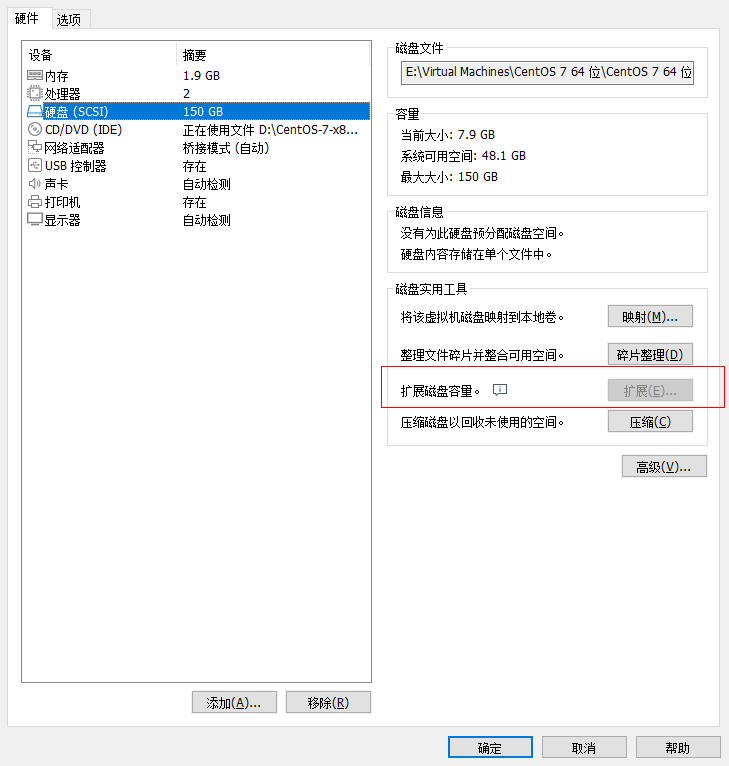
至此,我们在物理层面(Hypervisor 层)已经把硬盘撑大了,但这就像是你换了一个更大的空书柜,里面的书(分区)并没有自动变多。接下来,我们需要进入 Linux 系统内部,对分区和文件系统进行“动刀”。
二、解决方案
VMware虚拟机硬盘空间不足时,想扩展空间,若是VMware虚拟机硬盘扩展是灰色的,无法完成扩展操作
首先要进入虚拟机快照管理器,删除快照,删除后就可以扩容
1.使用df -hh 查看具体哪个目录占满硬盘容量--笔者这里是sda3
2.fdisk /dev/sda 进行分区操作
3.选择 d,删除分区,这里我是删除3,按照机器显示的内容根据实际情况输入要删除的分区
4.输入d -再输入3-再输入P
5.删除3分区后(这里删除分区不会删除原分区3里边的数据),再次重新输入n后,再输入p,接下来一直默认即可创建新分区3
6.输入w,保存退出
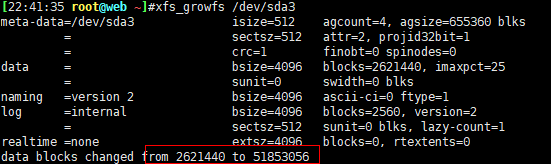
7.输入 partprobe /dev/sda 通知下操纵系统分区表已经发生了变化
8.xfs_growfs /dev/sda3--扩容成功
9.使用df -h 再次查看扩容是否成功
三、 核心原理解析:为什么可以“先删除再重建”?
在进行实操前,我们需要明确一个 Linux 磁盘管理的硬核机制。很多初学者听到“删除分区”会感到非常害怕,担心数据丢失。
实际上,Linux 的 fdisk 别名分区表工具,修改的仅仅是硬盘开头的分区表索引(即记录了分区的起始和结束位置),并不会真正去抹除底层数据块(Data Blocks)上的内容。
只要我们确保重新建立的新分区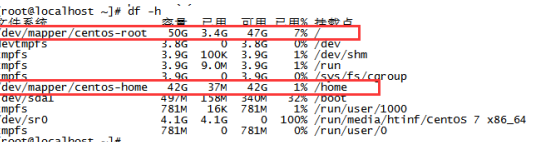
四、 系统内部排查:精准定位爆满的磁盘空间
重新启动虚拟机,使用 SSH 登录系统。
1. 宏观查看磁盘使用情况
首先,使用命令 df -Th 查看当前各个挂载点的容量情况。df 命令不仅能看容量,带上 -T 还能看文件系统类型。
你会明显看到 / 根目录(或者特定的数据目录)对应的设备 /dev/sda3 使用率报警。
2. 微观查看块设备结构
接着,执行 lsblk 命令。这个命令极其重要,它能清晰地展示出物理硬盘(sda)和下面各个分区(sda1, sda2, sda3)的树状关系。
此时你会发现一个神奇的现象:顶层的 sda 容量已经变成了你扩容后的 100G,但是下面的 sda3 依然还是原来的大小。这就印证了我们前面的比喻——大房间建好了,但旧隔断还没拆。
五、 刀尖上的起舞:fdisk 重建分区的核心实操
这是整个扩容过程中最让人心跳加速的一步。我们需要使用 fdisk 工具,先将旧的 sda3 分区删除,然后再原位新建一个更大的 sda3 分区。
请严格按照以下步骤在终端中操作:
- 进入分区工具: 输入
fdisk /dev/sda,进入针对第一块物理硬盘的交互式操作界面。 删除旧分区 (d): * 输入
d(delete a partition),按下回车。- 系统会询问你要删除哪个分区号。根据我们的排查,输入
3(代表删除 /dev/sda3),回车确认。
- 系统会询问你要删除哪个分区号。根据我们的排查,输入
创建新分区 (n):
- 紧接着,输入
n(add a new partition)来新建分区。 - 分区类型选择
p(primary 主分区)。 - 分区号输入
3(必须与刚才删除的分区号保持绝对一致)。
- 紧接着,输入
确定柱面起止位置(至关重要):
- 系统会提示你输入
First sector(起始扇区)。这里极其关键,必须直接按回车,使用系统推荐的默认值! 这保证了新分区的起点和老分区完全重合。 - 接着提示
Last sector(结束扇区)。这也是我们扩容的目的,直接按回车,使用默认的最大值,将所有新增加的物理空间全部囊括进来。
- 系统会提示你输入
拒绝清除签名 (N):
- 如果系统提示
Partition #3 contains a xfs signature. Do you want to remove the signature? [Y]es/[N]o:。这里一定要输入N并回车! 绝不能清除文件系统签名,否则数据将灰飞烟灭。
- 如果系统提示
保存并退出 (w):
- 确认所有步骤无误后,输入
p可以预览一下新的分区表。 - 最后输入
w(write table to disk and exit),将新的分区表写入硬盘并退出。
- 确认所有步骤无误后,输入
六、 核心原理深度剖析:为什么“先删再建”不会丢失数据?
很多初学者看到上面的“输入 d 删除分区”时,手都在发抖,生怕一按回车,服务器里的代码和数据库就灰飞烟灭了。
为了克服这种恐惧,我们需要深入理解 Linux 磁盘管理的硬核机制。
分区表 ≠ 真实数据
你可以把一块硬盘想象成一本厚厚的字典。字典的最前面几页是“目录”(Partition Table 分区表),后面几千页才是真正的“字词解释”(Data Blocks 数据块)。
当我们在 fdisk 里输入 d 删除分区时,Linux 内核所做的事情,仅仅是用橡皮擦把字典“目录”里的那一排字给擦掉了,它根本没有去触碰后面几千页的实际数据。 你的文件、代码、图片,依然原封不动地躺在硬盘的磁道上。
起始扇区的魔法
当我们紧接着输入 n 重新创建分区时,只要我们严格保证新分区的“起始扇区 (First sector)”与旧分区完全一模一样,操作系统就能重新通过这把钥匙,精准地找回原来的数据。而我们将“结束扇区 (Last sector)”推到了硬盘的最末端,就等于是在旧目录的基础上,把这一个章节的范围扩大了,从而包含了我们从 VMware 扩容进来的全新空白空间。
只要你不去执行 mkfs(格式化操作),你的数据就是绝对安全的。这就是无损扩容的底层原理!
七、 刷新内核与文件系统扩容
分区表虽然在硬盘上改好了,但在内存中运行的 Linux 内核还没反应过来,文件系统也不知道自己变大了。我们需要完成最后两步的“刷新”工作。
1. 通知内核重载分区表
执行命令:partprobe /dev/sda
这个命令的作用是强行通知 Linux 内核读取最新的硬盘分区表信息。如果没有报错,说明内核已经识别到了扩容后的 /dev/sda3。如果你遇到 Device or resource busy 的警告,说明某些服务正紧紧咬住磁盘不放,此时你只需要简单粗暴地执行 reboot 重启服务器即可。
2. 扩展文件系统边界 (xfs_growfs)
内核知道分区变大了,但运行在分区上的 XFS 文件系统还守着原来的旧边界。
针对 CentOS 7 默认的 XFS 文件系统,我们使用以下命令将其拉伸至填满整个新分区:xfs_growfs /dev/sda3
(补充提示:如果你的系统是 CentOS 6 或者使用的是 ext4 文件系统,该命令需替换为 resize2fs /dev/sda3)
看到终端迅速刷出一片数据块更新的信息后,扩容操作就彻底宣告成功了!
3. 最终验证
再次输入最熟悉的命令:df -h
此时你会惊喜地发现,/dev/sda3 的总容量已经变成了扩容后的大小,使用率从濒危的 98% 骤降到了一个健康、安全的阈值。警报解除!
八、 总结与日常运维避坑建议
通过以上的操作,我们不仅完美解决了 No space left on device 的危机,更深入理解了 Linux 磁盘与分区底层的运作逻辑。在实战运维中,想要彻底告别磁盘焦虑,除了掌握扩容技术,博主还强烈建议大家养成以下好习惯:
- 定期清理 Yum 缓存: 经常安装软件会导致
/var/cache/yum极度膨胀,定期执行yum clean all能释放大量空间。 - 限制系统日志大小: Systemd 的 journal 日志如果不加限制,甚至能吃掉几十个 G。通过配置
journalctl --vacuum-time=7d可以强制只保留最近 7 天的日志。 - 慎用 Docker 默认路径: 如果服务器跑了大量容器,默认的
/var/lib/docker会迅速抽干根目录空间。建议在条件允许的情况下,将 Docker 的数据目录软链接到独立挂载的数据盘中。
系统运维是一场持久战,每一次敲击命令前的深思熟虑,都是对生产环境最基础的敬畏。希望这篇文章能成为你在服务器运维道路上的一本硬核避坑指南!

微信支付

HK支付宝

支付宝
微信支付
HK支付宝
支付宝
微信支付
HK支付宝
支付宝
评论 (0)