



Perchy — 让每个窗口都有一只小猫陪你
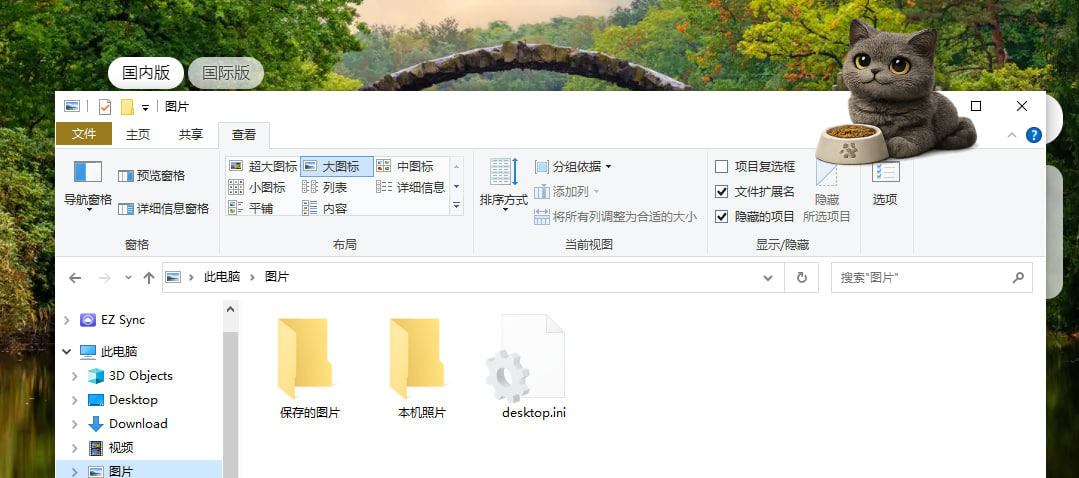
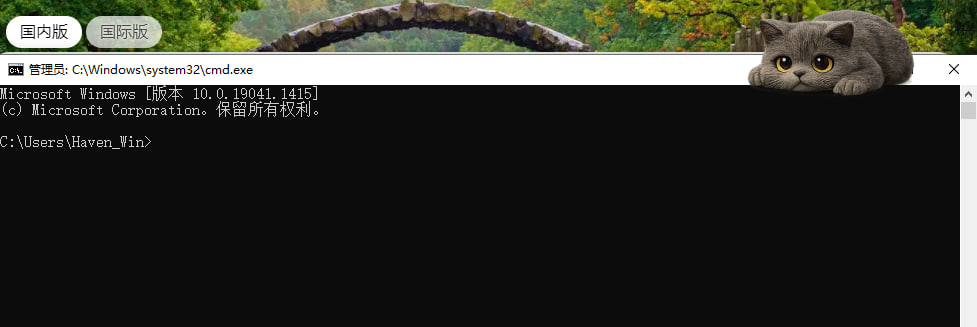
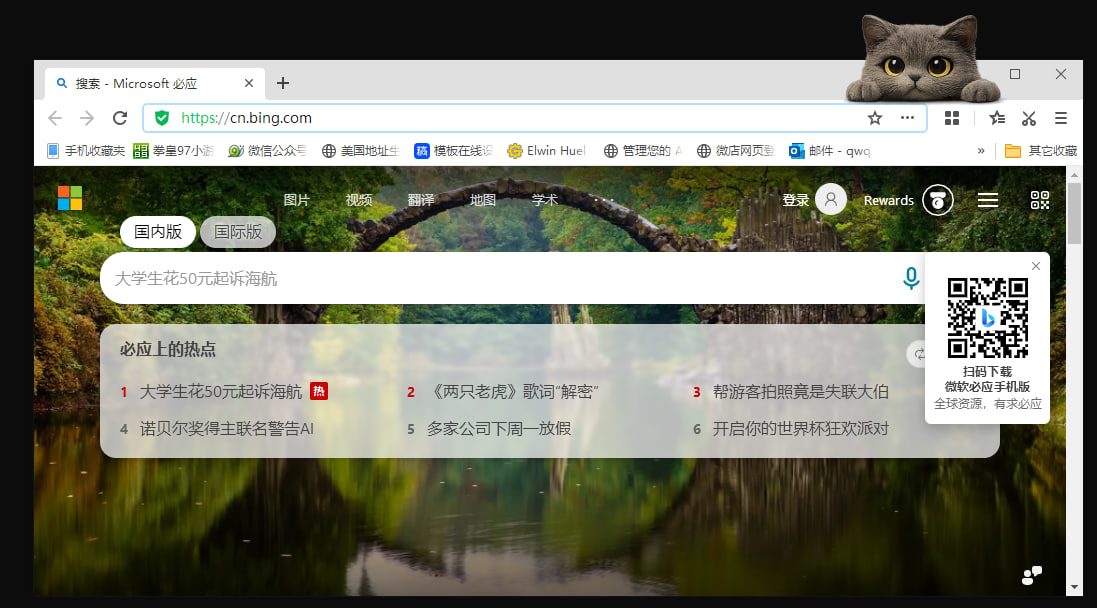
一只坐在你当前窗口标题栏上的小猫咪,你切窗口它跟着走,每几分钟换一种姿势。
又萌又不打扰,Windows / macOS 都能用。
「工作累了?看一眼猫。」

这个东西是什么
Perchy 是一只跨平台桌面宠物:
- 你切到浏览器 → 猫坐到浏览器的标题栏上
- 你切到微信 → 猫跟到微信的标题栏上
- 你切到 VS Code → 猫又跳到 VS Code 的标题栏上
- 你点桌面(没窗口激活)→ 猫会自动躲起来,不打扰你
它做什么:
| ✅ 它会做 | ❌ 它不会做 |
|---|---|
| 跟着你当前窗口跑 | 弹广告 |
| 每 3 分钟换个姿势 | 上传你的数据 |
| 支持你自定义图片 | 占任务栏 / Dock 图标 |
| 后台运行不占资源 | 阻挡你点击按钮 |
| 一次下载永久用 | 收费 / 订阅 |
为什么推荐它
1. 陪伴感强,但不打扰
不像那些 Live2D 桌宠占屏幕一大块 —— Perchy 只占标题栏顶端一小块,视线看代码 / 看文档时它就是背景里的一抹可爱。真正做到"存在感刚刚好"。
2. 会读懂你在做什么
它只出现在你正在用的窗口上。你在写代码 → 猫在你的代码编辑器上。你切去回微信 → 猫跳过去在微信上。它永远在你正在关注的那扇窗上,不需要你去找它。
3. 完全免费 + 开源
- 代码全开源:https://github.com/HveinBlg/perchy
- 不需要账号
- 不需要联网
- 不上传任何数据(本地跑,就一个透明窗口而已)
4. 可以做成你自己的宠物
不喜欢猫?丢你的 PNG(透明背景最好)进 assets/pets/ 文件夹 —— 可以是:
- 你家的狗的照片
- 你喜欢的漫画角色
- 手办的照片抠图
- 甚至你自己的头像
5. 一次装完永远用
不是订阅制,不需要每年续费,装完关机重启该在还在。可以在开机自动启动,让它伴随你每一次开机。
下载安装
一步:确定你的系统
Windows:直接下载 Windows 版本
Mac:先确认你的 macOS 版本 —— 苹果 → 关于本机
二步:去下载页面
对照下表下载对应的文件:
| 你的系统 | 下载文件 | 大小 |
|---|---|---|
| Windows 10 / 11 | perchy-vX.Y.Z-windows-x64.zip | ~35 MB |
| macOS 11 Big Sur 及以上(Monterey / Ventura / Sonoma / Sequoia) | Perchy-vX.Y.Z-macos.dmg | ~55 MB |
| macOS 10.15 Catalina(老 Mac) | Perchy-vX.Y.Z-macos-legacy.dmg | ~55 MB |
| macOS 10.14 及以下 | 暂不支持,请升级系统 | — |
三步:安装
🪟 Windows 安装步骤(点击展开)
- 下载
perchy-vX.Y.Z-windows-x64.zip - 解压到你想放的地方(比如桌面或
D:\Program Files\perchy\) - 打开解压后的文件夹,双击
perchy.exe 第一次运行 Windows 会弹 "Windows 已保护你的电脑"
- 点 "更多信息" → 点 "仍要运行"
- (这是因为 exe 没花钱做代码签名,程序本身是干净的,源码开源可查)
- 打开任意应用窗口 → 猫应该出现在窗口标题栏上
macOS 安装步骤(点击展开)
- 下载对应的
.dmg文件(现代版或 legacy 版) 双击 dmg —— 会挂载出一个 Finder 窗口,里面有:
Perchy.appassets/文件夹Applications快捷方式使用说明_macOS.txt
把
Perchy.app和assets/一起拖到同一个位置(比如/Applications或桌面)- ⚠️ 一定要一起拖 —— assets 存的是猫图,跟 Perchy.app 分开了就找不到图
- 双击
Perchy.app 首次运行会被 Gatekeeper 拦:
- 右键
Perchy.app→ 打开 → 弹窗上再点"打开"(一次性豁免) - 如果说"已损坏"(10.15 更常见)→ 终端敲:
xattr -cr /Applications/Perchy.app
- 右键
⚠️ 关键:授权辅助功能
- 系统设置 → 隐私与安全性 → 辅助功能
- 加 Perchy → 打开开关
- 不给这个权限就看不到猫(macOS 不允许应用读别的应用窗口位置)
- 打开任意应用 → 猫出现
日常使用
开机自动启动
不想每次都手动打开?让 Perchy 开机自动启动:
Windows: shell:startup
- 按
Win + R→ 输入shell:startup→ 回车 - 会打开一个文件夹(Startup)
- 找到 Perchy 解压位置里的
run.bat - 右键 → 创建快捷方式(会在同目录生成一个 .lnk 文件)
- 把这个快捷方式拖到 Startup 文件夹里
- 下次开机自动启动,无终端窗口
取消自启:删掉 Startup 文件夹里的这个快捷方式
macOS: 登录项
- 系统设置 → 通用 → 登录项
- 点 "打开时"下面的 +
- 选择
Perchy.app - 下次开机自动启动
取消自启:在同一位置删掉它
关掉猫
想让它消失?
- Windows:双击 Perchy 目录里的
stop.bat - macOS:打开 活动监视器 → 搜 Perchy → 结束
自定义你的宠物
不喜欢内置的英短猫?把它换成任何你喜欢的图片。
步骤
- 找到 Perchy 的
assets/pets/文件夹(就是猫图存放的地方) - 删掉你不喜欢的图片(比如那 9 只英短)
- 把你自己的 PNG / GIF / JPG / WEBP 图片丢进去
- 不用重启程序 —— 每 10 秒自动检测新图片
图片准备建议
| 属性 | 推荐 | 为什么 |
|---|---|---|
| 格式 | PNG(透明背景) | 边缘干净,融入标题栏无违和 |
| 尺寸 | 200-500 px 宽高 | 太小糊,太大加载慢 |
| 背景 | 完全透明 | 有背景色会有难看的白框 |
| 数量 | 5-10 张一组 | 太少不够多样,太多不容易看全 |
用 AI 生成猫图?
没错,Perchy 里内置的 9 张英短小猫就是用 ChatGPT 生成的(3×3 sprite sheet),然后用抠图脚本切分成 9 张透明背景 PNG。你也可以:
"一只坐着的英短小猫,卡通风格,透明背景,PNG,
表情自然,全身姿势,尺寸 400x400"
生成后用在线抠图工具(比如 remove.bg)把背景去掉即可。
想每次显示不同的图?
- 就一张图 → 就一直显示这一张
- 两张以上 → 每 3 分钟随机换一张(不会连续挑同一张)
- 改变换频率 → 编辑
config.py(源码版)里的ROTATE_SECONDS。打包版 exe/.app 用户不能改这个
⚙️ 高级用法
调整宠物位置和大小(仅源码运行版)
如果你是从源码跑(不是下载的 exe/.app),可以改 config.py:
PET_SIZE = (180, 180)         # 猫的最大显示尺寸
OVERLAP = 0.5                 # 猫身有多少陷进标题栏
                              # 0.5 = 半在外半在里
                              # 0.3 = 只陷 1/3
                              # 0.7 = 大半陷进去
HORIZONTAL_ANCHOR = 0.85      # 猫在窗口水平位置
                              # 0.0 = 最左
                              # 0.5 = 正中
                              # 0.85 = 靠右(默认,避开标题文字)
                              # 1.0 = 最右
ROTATE_SECONDS = 180          # 多久换一次图(秒)
改完保存 → 重启程序(Ctrl+C 停掉再重新 python main.py)。
Windows 最大化时的彩蛋
在 Windows 上,把某个窗口最大化之后,猫会自动变成一串会左右摇摆的小鞭炮 🧨🧨🧨,挂在窗口右上角。点一下鞭炮,窗口就会还原(相当于按了 Windows 的"向下还原"按钮),猫也就跟着回来了。
(macOS 版暂时没有这个功能,因为 macOS 没有 Windows 那样的"最大化"概念。)
常见问题
Q1: 看不到猫,怎么办?
按这个顺序排查:
- 有没有窗口是激活的? 点桌面(无窗口激活时)猫会隐藏。点开一个应用,比如浏览器
- 窗口是不是最大化了?(Windows 才有这个问题)—— 最大化的窗口上会显示跳动的小鞭炮而不是猫
- macOS 有没有给辅助功能权限?(这是最常见的坑)—— 见安装说明第 6 步
- assets/pets/ 文件夹里有没有图片? —— 空文件夹自然显示不出来
是不是进程崩了?
- Windows:任务管理器看有没有
python.exe/pythonw.exe/perchy.exe - macOS:活动监视器搜 Perchy
- Windows:任务管理器看有没有
Q2: 桌面上出现了 2 只猫叠在一起?
你不小心启动了两次。可能情况:
- 双击了两次
run.bat/Perchy.app - 装了开机自启动 + 又手动启动了一次
解决:
- Windows:双击
stop.bat,会把所有实例杀掉;然后重新只启动一次 - macOS:活动监视器搜 Perchy,找到多个,都结束掉;然后只启动一次
Q3: Windows 说"Windows 已保护你的电脑"?
因为 exe 没有花钱做代码签名。这是开源免费应用的常态,程序本身是干净的(源码在 GitHub 公开)。
解决:点"更多信息" → 点"仍要运行"。只需要做一次。
Q4: macOS 说"来自身份不明的开发者"?
同上,没签名。
解决:
- 右键 Perchy.app → 打开 → 弹窗上点"打开"(一次性豁免)
如果说"文件已损坏"(Catalina 10.15 特别爱这么弹):终端敲一行去掉隔离标签:
xattr -cr /Applications/Perchy.app
Q5: 想让宠物在窗口的左边而不是右边
(仅源码运行)改 config.py:
HORIZONTAL_ANCHOR = 0.15 # 靠左(默认 0.85 是靠右)保存重启程序。
Q6: 猫太大 / 太小
(仅源码运行)改 config.py:
PET_SIZE = (120, 120) # 缩小到 120×120(默认 180×180)Q7: 我 Mac 是 macOS 10.15,装了 dmg 说要 macOS 11.0 或更高版本
你下错了。10.15 用户要下 Perchy-vX.Y.Z-macos-legacy.dmg(文件名里带 legacy),别下没 legacy 的那个。
Q8: 玩游戏时看不到猫?
全屏独占模式(大多数游戏的默认全屏)会覆盖所有其他窗口,包括 Perchy。这是操作系统限制,绕不过去。
解决:把游戏改成 "无边框窗口" 或 "窗口化" 模式,Perchy 就能正常显示。大多数现代游戏都支持这两种模式。
Q9: 换了图之后没有生效?
- 图片文件夹是不是
assets/pets/(不是assets/也不是pets/)? - 图片格式对不对?只支持
.png/.gif/.jpg/.jpeg/.webp/.bmp - 等 10 秒(自动扫描周期)
- 还不行?重启 Perchy
Q10: 会不会拖慢我的电脑?
几乎不会。Perchy 平时就一个透明窗口 + 30ms 一次的窗口位置查询,CPU 占用极低(<1%),内存约 100-150 MB(大部分是 PyQt6 运行时)。
在意资源的话可以改 TRACK_INTERVAL_MS(源码版)从默认 30ms 改到 100ms,猫跟随会稍慢一点但 CPU 更省。
谁应该用它
Perchy 适合:
- 程序员:写代码时眼睛累了,看一眼猫伸个懒腰
- 写作者:文字工作太严肃,桌上有猫更放松
- 学生:网课 / 学习时来点视觉调剂
- 想要 macOS/Windows 桌宠但不想装商业软件的人:这个免费、干净、开源
- 喜欢 DIY 的人:换成你喜欢的角色,做成"你的桌宠"
不适合:
- 需要专注沉浸的严肃工作场景(虽然它已经很低调,但视线里有东西就是有东西)
- 全屏游戏玩家(会被游戏遮挡)
- 极端保守 IT 政策的公司电脑(未签名的 exe 可能被防火墙拦)
遇到问题怎么办
- 提 Issue:https://github.com/HveinBlg/perchy/issues —— 中文英文都行
- 改代码贡献:欢迎提 PR,源码全开
顺便安利
如果你觉得 Perchy 好玩:
- 给项目一个 Star(GitHub 页面右上角) —— 让更多人发现它
- 截个图分享到社交媒体 —— 附上
github.com/HveinBlg/perchy - 贡献你自己的猫图 —— 提 PR 加到
assets/pets/里,让别人也能选你的猫
网盘下载地址
{collapse-item label="UC"}
链接:https://drive.uc.cn/s/fa5608a6f3424?public=1
{/collapse-item}
{collapse-item label="快兔"}
https://wap.diskyun.com/s/0dRTawnAJsHfqgyVCLBv
{/collapse-item}
{collapse-item label="光鸭"}
https://www.guangyapan.com/s/1925778781392535648_akHvoOrhqiZPH-nk
{/collapse-item}
做一个又萌又干净的桌面宠物没那么难。
希望 Perchy 让你每一天工作都多一点温柔。
🐱💻🖥️

微信支付

HK支付宝

支付宝
微信支付
HK支付宝
支付宝
微信支付
HK支付宝
支付宝
评论 (0)