

搜索到
54
篇与
的结果
-
 【问题篇】MUMU模拟器12安装charles的CA证书 {message type="info" content="本文如存在内容错误、图片加载失败、链接失效等问题,请留言反馈,博主将在第一时间进行修改。"/}{card-default label="信息栏" width="100%"}【问题篇】MUMU模拟器12安装charles的CA证书{/card-default}MUMU模拟器12安装charles的CA证书1.根据如下文章配置(在模拟器端浏览器输入:chls.pro/ssl证书地址无反应):https://www.cnblogs.com/wutou/p/17873632.html在使用adb 命令连接模拟器时-出现 more than one device/emulator 问题解决命令:2.若未连接设备-则先连接设备,命令如下:adb connect 127.0.0.1:7555 adb root adb shell
 -
-
-
【问题篇】百度搜索未收录站点及文章 {message type="info" content="本文如存在内容错误、图片加载失败、链接失效等问题,请留言反馈,博主将在第一时间进行修改。"/}{card-default label="信息栏" width="100%"}【问题篇】百度搜索未收录站点及文章{/card-default}{lamp/}{dotted startColor="#ff6c6c" endColor="#1989fa"/}一、未收录现象博主最近在查看百度搜索是否已经收录网址,发现未被收录,现象如下:二、产生原因查看未被收录原因:打开站长平台,即百度搜索资源平台-点击数据统计-抓取统计,直接点击抓取,查看抓取状态,若是失败-则点击进去查看具体失败原因是什么例如博主的失败原因是:三、解决方案1,查看robots.txt有没有禁止抓取语句首先我们要检查robots.txt中是否有禁止抓取语句,教大家一个简单的方法,首先你要删除根目录下的robots.txt,然后在进行抓取诊断。如果抓取成功了,则证明是robots.txt的问题,大家需要整改这个文件了,如果依然抓取失败,请往下继续看。{dotted startColor="#ff6c6c" endColor="#1989fa"/}2,更换DNS解析(一般生效时间都是24小时)因为一般抓取失败都是提示DNS无法解析IP的问题,大家需要去切换自己域名解析的DNS,推荐大家切换成阿里云解析的DNS,生效时间比较快,当切换以后,大家最好等待24小时,全国生效以后,在进行抓取诊断,一般情况下都是可以解决这个问题的。3,网站是否打不开,服务器不稳定,防火墙蜘蛛屏蔽第三点就是我们网站自身的问题,有时候会出现卡顿,导致蜘蛛抓取不成功,大家可以自己手动进行网站测速,然后在稳定性比较好,确认可以打开网站的情况下去测试蜘蛛的抓取,一般这种情况下,虚拟主机问题比较多。另外说下,有的服务器是带有硬防的,会自动阻止一些IP的抓取,或者你安装的防护软件自动屏蔽了抓取IP,因为防护系统会认为这类IP在攻击你的网站,你可以发工单让技术方不要关闭你的防火墙,你自己也关闭自己的防御软件,在进行测试就OK了。{dotted startColor="#ff6c6c" endColor="#1989fa"/}4,百度异常,查看日志是否有蜘蛛进来抓取如果以上方法都试过,但是你的抓取依然失败的话,不排除百度本身的问题,你可以通过日志看每天是否有蜘蛛来,如果有,而且很规律很正常,就可以不必理会百度后台的蜘蛛抓取了。大家应该明白,其实百度后台的蜘蛛抓取,不代表实际的蜘蛛抓取,大家可以自行分析网站蜘蛛日志,当你发现一个蜘蛛都没有的情况下,正好百度站长后台抓取也是失败的情况下,这个时候,就是你的网站,或者服务器的问题了,如果以上我说的问题,你都试过,无效的话,你可以考虑让空间商帮你换一个IP,或者换一台服务器试下。通常是可以解决这个问题的。{dotted startColor="#ff6c6c" endColor="#1989fa"/} {dotted startColor="#ff6c6c" endColor="#1989fa"/}四、博主网站针对博主网站属于第一个原因:网站根目录未建立robots.txt,建立robots.txt文件后输入如下代码即可解决!!!{dotted startColor="#ff6c6c" endColor="#1989fa"/}User-agent: * Allow: /关于robots.txt百度搜索文档:https://ziyuan.baidu.com/college/courseinfo?id=267&page=10
-
【问题篇】Win10_弹出usb显示设备正在使用中的解决方法 {message type="info" content="本文如存在内容错误、图片加载失败、链接失效等问题,请留言反馈,博主将在第一时间进行修改。"/}{card-default label="信息栏" width="100%"}【问题篇】Win10 / Win11 弹出 USB 移动硬盘提示“设备正在使用中”的完美终结方案{/card-default}{lamp/}一、 遇到痛点相信很多技术折腾控或日常办公族都遇到过这样一个让人抓狂的场景:在给移动硬盘或 U 盘拷贝完海量数据、确认所有读写窗口都已关闭后,点击右下角准备安全弹出硬件,系统却突然弹出弹窗无情报错:该设备目前正在使用中。请关闭可能正使用该设备的所有程序或窗口,然后重试。强行拔掉硬盘极易导致文件系统损坏、产生坏道甚至丢失关键数据;而每次都为了拔 U 盘去重启电脑又显得太傻。为了彻底解决这个痛点,博主就此问题进行深入梳理,为你带来全网最精准的句柄定位终结方案,并附带备用应急策略!二、 底层原理:什么是“关联句柄”?在 Windows 操作系统中,当某个程序(如杀毒软件、本地播放器、资源管理器本身、甚至是某些后台流氓软件)读取了你 USB 设备中的某个文件时,系统就会在底层为该文件建立一个“文件句柄(File Handle)”。只要这个句柄没有被该程序主动释放,Windows 为了保护文件写入的完整性,就会对整个 USB 磁盘实施“独占性锁定”。我们要做的,就是找出这个正在后台偷偷占用盘符的“真凶”程序,并强制让它放手。三、 主力解决方案:资源监视器句柄排查法这是最科学、最干净的解决方法,无需安装任何第三方流氓清理软件。1. 唤醒系统任务管理器首先,直接按下键盘上的快捷键 Ctrl + Shift + Esc,快速打开 Windows 任务管理器。2. 打开高级“资源监视器”在任务管理器中,点击导航栏的 【性能】 选项卡,然后滑动到最下方,找到并点击底部的蓝色链接 【打开资源监视器】(Resource Monitor)。3. 精准搜索并切断占用进程在资源监视器窗口中,点击切换到顶部的 【CPU】 选项卡。在下方找到 【关联的句柄】 分栏(可以点击右侧小箭头将其展开)。在【搜索句柄】的输入框中,输入你移动硬盘在系统里分配到的盘符加英文冒号,例如:F: (注意:必须是英文状态下的冒号)。点击搜索后,系统会瞬间列出所有包含 F: 路径、正在强行占用你硬盘的后台进程。观察进程名称(如某播放器或某同步盘),确认无误后,右键单击该进程名称,在弹出的菜单中选择【结束进程】。4. 安全弹出关闭进程后,再次点击任务栏右下角的 USB 托盘图标,点击弹出,你会发现令人头疼的错误提示瞬间消失,移动硬盘完美安全弹出!四、 进阶备用方案(当主力方案搜不到句柄时)有时候,由于某些系统级服务(如 Windows Defender 正在后台偷偷扫描刚拷贝的文件),在资源监视器里可能直接搜不到具体盘符句柄。此时可以使用以下两个备用绝招:方案 A:查看系统事件日志,让系统告诉你谁是真凶右键点击桌面【此电脑】,选择【管理】,进入【事件查看器】。依次展开:Windows 日志 -> 系统。点击右侧的【筛选当前日志】,在事件 ID 处输入 225(警告级别,专门记录拒绝弹出 USB 的事件)。在下方筛选出的日志中,点击最新的一条,在详细描述里会清晰地写着:应用程序 XXXXX 阻止了设备 USB\VID_... 的停止。 直接去任务管理器干掉这个 XXXXX 即可。方案 B:一劳永逸修改删除策略(懒人必备)如果你不想每次都排查,可以调整 Windows 对该硬盘的读写策略:右键点击【此电脑】->【设备管理器】。展开【磁盘驱动器】,找到你的移动硬盘型号,右键选择【属性】。切换到【策略】选项卡,将默认的“提高性能”修改为 【快速删除】(禁用设备上的写入缓存)。好处:这样设置后,数据写入完成后会立刻断开连接,以后基本不会再出现“正在使用”的报错,拷贝完可以直接拔(但依然建议点一下弹出)。五、 总结遇到 USB 设备无法弹出时,切忌盲目直接拔出。利用 Windows 自带的 资源监视器搜索盘符句柄 是 IT 运维中最优雅、最高效的解决手段。如果长期受此困扰,建议直接通过设备管理器开启“快速删除”策略,一劳永逸!
-
-
-
-
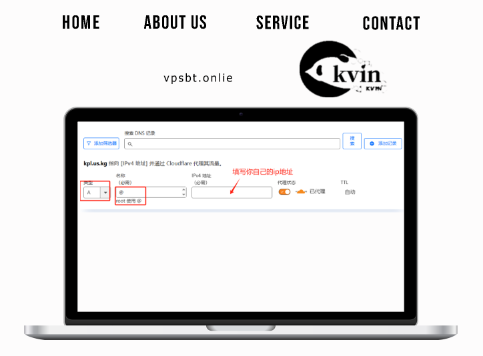
【操作篇】cloudflare域名解析及ZeroSSl证书 {message type="info" content="本文如存在内容错误、图片加载失败、链接失效等问题,请留言反馈,博主将在第一时间进行修改。"/}{card-default label="信息栏" width="100%"}【操作篇】cloudflare域名解析及ZeroSSl证书{/card-default}{lamp/}一、操作流程一般我们获取到域名后,往往需将域名进行解析与记录,cloudflare平台免费又安全[kvin-hide]1.首先,在cloudflare注册账号,这里博主不在赘述,网上教程很多--多找找即可2.注册后登录,点击账户主页-点击加入域-将我们的域名添加至cloudflare,保持{dotted startColor="#ff6c6c" endColor="#1989fa"/}默认配置,直接继续,选择免费计划--点击继续前往激活3.最后将已分配的两个 Cloudflare 名称服务器添加到之前申请的免费域名处进行解析{dotted startColor="#ff6c6c" endColor="#1989fa"/}[/kvin-hide]{card-default label="小程序" width=""}{/card-default}二、ZeroSSl证书打开ZeroSSl官网,注册账号: 官网 在注册过程中需使用邮件激活,务必填写真实邮箱-ZeroSSl提供90天免费证书,其它时间的套餐收费--验证成功后,即可下载ZeroSSl证书{dotted startColor="#ff6c6c" endColor="#1989fa"/}三、总结操作完毕后,点击添加A记录,至此解析完成!!
-
【操作篇】如何申请永久免费域名 {message type="info" content="本文如存在内容错误、图片加载失败、链接失效等问题,请留言反馈,博主将在第一时间进行修改。"/}{card-default label="信息栏" width="100%"}【操作篇】如何申请永久免费域名{/card-default}{lamp/}一、如何注册2.注册完毕后,邮箱会收到一封激活邮件,如下图:验证后,直接登录刚才注册邮箱与密码,进入到web页面--会看到KYC验证,若是与Github账号登录即可验证,如是无直接去注册一个即可!KYC验证后,直接点击DomainRegistration,开始注册免费域名-这里注意只是.dpdns.org域名免费,US域名需购买密钥--看个人需求!注意:在申请过程中需要填写2个服务器-请移步查看: 如何获取服务器 {lamp/}3.查看域名{dotted startColor="#ff6c6c" endColor="#1989fa"/}二、保域名每年在即将到期180内手动续即可--毕竟免费动动手指拉!!