

搜索到
29
篇与
的结果
-
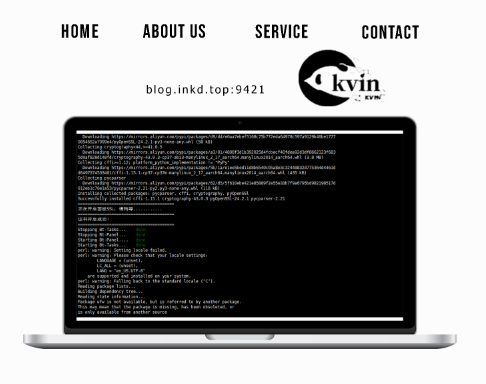
![【问题篇】树莓派安装宝塔面板-踩坑问题记录]() 【问题篇】树莓派安装宝塔面板-踩坑问题记录 {message type="info" content="本文如存在内容错误、图片加载失败、链接失效等问题,请留言反馈,博主将在第一时间进行修改。"/}{card-default label="信息栏" width="100%"}【问题篇】树莓派安装宝塔面板-踩坑问题记录{/card-default}一、如何给树莓派安装宝塔面板?1.树莓派安装宝塔,总体上会遇到很多坑,在烧录了最新树莓派系统64-bit (如图示)后,在去使用宝塔官方命令安装宝塔会出现安装失败。。解决方案:莫安装上图所示镜像,安装如下提供镜像的树莓派系统,在去安装宝塔是可以成功的{callout color="#f0ad4e"}https://downloads.raspberrypi.org/raspios_arm64/images/raspios_arm64-2020-08-24/{/callout}2.在安装好树莓派系统后,使用SSH工具进入树莓派后台,(树莓派默认使用nano编辑器)需要更换国内APT下载源 具体步骤如下:切换root用户后,输入: sudo nano /etc/apt/sources.list #用nano编辑器打开源文件 打开后,把原先内容,开头加上’#‘符号,注释掉,再回车下面移动。在文件靠上的位置粘贴上下面的代码。 deb https://mirrors.aliyun.com/debian/ bullseye main non-free contrib deb-src https://mirrors.aliyun.com/debian/ bullseye main non-free contrib deb https://mirrors.aliyun.com/debian-security/ bullseye-security main deb-src https://mirrors.aliyun.com/debian-security/ bullseye-security main deb https://mirrors.aliyun.com/debian/ bullseye-updates main non-free contrib deb-src https://mirrors.aliyun.com/debian/ bullseye-updates main non-free contrib deb https://mirrors.aliyun.com/debian/ bullseye-backports main non-free contrib deb-src https://mirrors.aliyun.com/debian/ bullseye-backports main non-free contrib 按ctrl+s保存,再按ctrl+x退出 继续在命令行输入: sudo nano /etc/apt/sources.list.d/raspi.list 打开raspi.list文件,将原内容加’#‘注释,下移,然后粘贴下面内容 deb http://mirrors.aliyun.com/raspberrypi/ buster main ui 按ctrl+s保存,再按ctrl+x退出,验证是否换源成功 命令行执行: sudo apt-get update 若是出现:“树莓派更换软件源以及更换后提示“由于没有公钥......等” 就可以了二、安装宝塔面板使用reboot命令重新启动树莓派,然后以 root 用户登录,登录后使用命令行安装宝塔面板:wget -O install.sh http://download.bt.cn/install/install-ubuntu_6.0.sh && bash install.sh安装成功后会出现面板的访问地址和账号密码,记得保存
【问题篇】树莓派安装宝塔面板-踩坑问题记录 {message type="info" content="本文如存在内容错误、图片加载失败、链接失效等问题,请留言反馈,博主将在第一时间进行修改。"/}{card-default label="信息栏" width="100%"}【问题篇】树莓派安装宝塔面板-踩坑问题记录{/card-default}一、如何给树莓派安装宝塔面板?1.树莓派安装宝塔,总体上会遇到很多坑,在烧录了最新树莓派系统64-bit (如图示)后,在去使用宝塔官方命令安装宝塔会出现安装失败。。解决方案:莫安装上图所示镜像,安装如下提供镜像的树莓派系统,在去安装宝塔是可以成功的{callout color="#f0ad4e"}https://downloads.raspberrypi.org/raspios_arm64/images/raspios_arm64-2020-08-24/{/callout}2.在安装好树莓派系统后,使用SSH工具进入树莓派后台,(树莓派默认使用nano编辑器)需要更换国内APT下载源 具体步骤如下:切换root用户后,输入: sudo nano /etc/apt/sources.list #用nano编辑器打开源文件 打开后,把原先内容,开头加上’#‘符号,注释掉,再回车下面移动。在文件靠上的位置粘贴上下面的代码。 deb https://mirrors.aliyun.com/debian/ bullseye main non-free contrib deb-src https://mirrors.aliyun.com/debian/ bullseye main non-free contrib deb https://mirrors.aliyun.com/debian-security/ bullseye-security main deb-src https://mirrors.aliyun.com/debian-security/ bullseye-security main deb https://mirrors.aliyun.com/debian/ bullseye-updates main non-free contrib deb-src https://mirrors.aliyun.com/debian/ bullseye-updates main non-free contrib deb https://mirrors.aliyun.com/debian/ bullseye-backports main non-free contrib deb-src https://mirrors.aliyun.com/debian/ bullseye-backports main non-free contrib 按ctrl+s保存,再按ctrl+x退出 继续在命令行输入: sudo nano /etc/apt/sources.list.d/raspi.list 打开raspi.list文件,将原内容加’#‘注释,下移,然后粘贴下面内容 deb http://mirrors.aliyun.com/raspberrypi/ buster main ui 按ctrl+s保存,再按ctrl+x退出,验证是否换源成功 命令行执行: sudo apt-get update 若是出现:“树莓派更换软件源以及更换后提示“由于没有公钥......等” 就可以了二、安装宝塔面板使用reboot命令重新启动树莓派,然后以 root 用户登录,登录后使用命令行安装宝塔面板:wget -O install.sh http://download.bt.cn/install/install-ubuntu_6.0.sh && bash install.sh安装成功后会出现面板的访问地址和账号密码,记得保存 -
![【问题篇】关于树莓派博客Typecho-外网访问-穿透技术DDNSTO]() 【问题篇】关于树莓派博客Typecho-外网访问-穿透技术DDNSTO {message type="info" content="本文如存在内容错误、图片加载失败、链接失效等问题,请留言反馈,博主将在第一时间进行修改。"/}{card-describe title="卡片描述"}最近给树莓派4B-搞博客Typecho目的:以便于时刻记录技术或者其它问题 问题:如何实现远程外网访问,通过查阅相关资料,发现通过内网穿透工具可实现此目标 内网穿透工具很多,例如:花生壳、节点小宝、cpolar等众多软件 -博主此文章记录如何通过DDNSTO来实现内网穿透。{/card-describe}一、前提:树莓派已安装宝塔面板在宝塔面板的基础上,安装和配置Typecho1.1 创建新站点填写域名及创建数据库。此时,我们已经添加一个空网站,在宝塔面板左侧-文件里面会生成一些默认文件。具体自己可以看到,此处不在贴图1.2 安装Typecho从官网下载最新版本:http://typecho.org/download下载完成后上传到该网站的根目录上,并解压,把解压后的文件拷贝到根目录下,把之前的默认文件以及刚才的安装包删掉:1.3 初始化Typecho在初始化前,去宝塔面板界面设置端口,点击:网站-点击刚刚添加站点的设置,如图所示;在域名管理-随便添加一个端口,例如:9999 填写完毕后,浏览器直接访问:树莓派IP:端口(刚才站点设置的端口)打开网站后,需要设置数据库,直接去宝塔新增加一个即可,创建完成后,把用户名密码填入到Typecho的配置页面,点击确认安装。显示安装成功,并回显你设置的系统用户名+密码。点击进入首页:可以看到安装成功了,通过内网已经可以访问博客,之后在输入域名/admin,可以访问控制台 此处内容已经被站长封印,请输入验证码查看 请提交验证码_按Enter: 关注微信公众号,回复“”扫描右侧二维码获取验证码 最最后就可以愉快地随时随地,登录你的博客了。。。
【问题篇】关于树莓派博客Typecho-外网访问-穿透技术DDNSTO {message type="info" content="本文如存在内容错误、图片加载失败、链接失效等问题,请留言反馈,博主将在第一时间进行修改。"/}{card-describe title="卡片描述"}最近给树莓派4B-搞博客Typecho目的:以便于时刻记录技术或者其它问题 问题:如何实现远程外网访问,通过查阅相关资料,发现通过内网穿透工具可实现此目标 内网穿透工具很多,例如:花生壳、节点小宝、cpolar等众多软件 -博主此文章记录如何通过DDNSTO来实现内网穿透。{/card-describe}一、前提:树莓派已安装宝塔面板在宝塔面板的基础上,安装和配置Typecho1.1 创建新站点填写域名及创建数据库。此时,我们已经添加一个空网站,在宝塔面板左侧-文件里面会生成一些默认文件。具体自己可以看到,此处不在贴图1.2 安装Typecho从官网下载最新版本:http://typecho.org/download下载完成后上传到该网站的根目录上,并解压,把解压后的文件拷贝到根目录下,把之前的默认文件以及刚才的安装包删掉:1.3 初始化Typecho在初始化前,去宝塔面板界面设置端口,点击:网站-点击刚刚添加站点的设置,如图所示;在域名管理-随便添加一个端口,例如:9999 填写完毕后,浏览器直接访问:树莓派IP:端口(刚才站点设置的端口)打开网站后,需要设置数据库,直接去宝塔新增加一个即可,创建完成后,把用户名密码填入到Typecho的配置页面,点击确认安装。显示安装成功,并回显你设置的系统用户名+密码。点击进入首页:可以看到安装成功了,通过内网已经可以访问博客,之后在输入域名/admin,可以访问控制台 此处内容已经被站长封印,请输入验证码查看 请提交验证码_按Enter: 关注微信公众号,回复“”扫描右侧二维码获取验证码 最最后就可以愉快地随时随地,登录你的博客了。。。 -
![【问题篇】关于网心云-安装失败的一些坑]() 【问题篇】关于网心云-安装失败的一些坑 {message type="info" content="本文如存在内容错误、图片加载失败、链接失效等问题,请留言反馈,博主将在第一时间进行修改。"/}{card-default label="信息栏" width="100%"}关于利用NAS把闲置的带宽利用起来挣电费的那些事与那些坑扫码加入:互惠互助链接:https://act.walk-live.com/acts/invite?inviteid=SM2b6x2s{/card-default}一、针对NAS小星--在群辉上安装了迅雷NAS版本,在安装好网心云插件且已启动,在打开的时候出现无任何反应,且无任何内容解决方案:重新安装迅雷NAS版插件,且换新手机号登录,输入迅雷内测邀请码:迅雷牛通 再次打开时,即可成功启动且可绑定设备二、安装网心云X86版本按照如下步骤:https://help.onethingcloud.com/1f8d/35e9/9af0未出现次界面,黑屏后一直黑屏解决方案:使用旧版x86固件 获取地址:https://dl.onethingpcs.com/download/x86/images/x86_dvd-1.1.3.iso黑屏过程中时间较长,需要耐心等待,最好晚上。。。若是安装最新版镜像:x86_dvd-2.0.1.iso 请注意如下:目前此版本:需要在出现此步骤后,手动在黑屏处配置以及激活设备,无需在使用IP+端口号,访问网页端后进行设备的绑定。且激活后找不到IP地址,需要根据所显示的设备号进行绑定后,在软件里可以看到IP地址
【问题篇】关于网心云-安装失败的一些坑 {message type="info" content="本文如存在内容错误、图片加载失败、链接失效等问题,请留言反馈,博主将在第一时间进行修改。"/}{card-default label="信息栏" width="100%"}关于利用NAS把闲置的带宽利用起来挣电费的那些事与那些坑扫码加入:互惠互助链接:https://act.walk-live.com/acts/invite?inviteid=SM2b6x2s{/card-default}一、针对NAS小星--在群辉上安装了迅雷NAS版本,在安装好网心云插件且已启动,在打开的时候出现无任何反应,且无任何内容解决方案:重新安装迅雷NAS版插件,且换新手机号登录,输入迅雷内测邀请码:迅雷牛通 再次打开时,即可成功启动且可绑定设备二、安装网心云X86版本按照如下步骤:https://help.onethingcloud.com/1f8d/35e9/9af0未出现次界面,黑屏后一直黑屏解决方案:使用旧版x86固件 获取地址:https://dl.onethingpcs.com/download/x86/images/x86_dvd-1.1.3.iso黑屏过程中时间较长,需要耐心等待,最好晚上。。。若是安装最新版镜像:x86_dvd-2.0.1.iso 请注意如下:目前此版本:需要在出现此步骤后,手动在黑屏处配置以及激活设备,无需在使用IP+端口号,访问网页端后进行设备的绑定。且激活后找不到IP地址,需要根据所显示的设备号进行绑定后,在软件里可以看到IP地址 -
![【问题篇】关于-电脑浏览器打不开网页,报错:网络连接错误-请检查网络设置]()
-
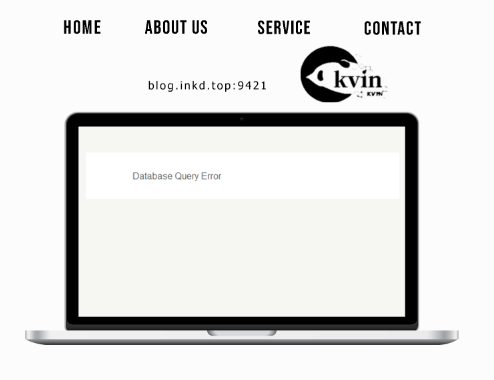
![【问题篇】关于Typecho博客出现:Database Query Error]() 【问题篇】关于Typecho博客出现:Database Query Error 折腾博客的小伙伴一定听说过:Typecho{card-describe title="卡片描述"}本文将记录关于博客Typecho报错:Database Query Error 尽管网上有很多教程讲述如何处理此报错{/card-describe}一、Database Query Error 报错原因之一终归一点就是Typecho 默认不支持 Emoji 表情,插入emoji表情竟然 Database Query Error 报错(基于Mysql)Emoji 是一种在 Unicode 位于u1F601-u1F64F区段的字符。超出了目前常用的 UTF-8 字符集的编码范围u0000-uFFFF。 在 MySQL 中,UTF-8 只支持最多 3 个字节,而 Emoji 是 4 个字节。所以评论中带有 Emoji 表情才会报错(摘自原文链接:https://blog.csdn.net/seablue9/article/details/133392061)二、博主博客的问题情况及分析本博主遇到的情况是:前端页面报错:Database Query Error 而后端依然可登录且无任务报错,经过查看各个博主的文章,始终解决不了! 此处内容已经被站长封印,请输入验证码查看 请提交验证码_按Enter: 关注微信公众号,回复“”扫描右侧二维码获取验证码
【问题篇】关于Typecho博客出现:Database Query Error 折腾博客的小伙伴一定听说过:Typecho{card-describe title="卡片描述"}本文将记录关于博客Typecho报错:Database Query Error 尽管网上有很多教程讲述如何处理此报错{/card-describe}一、Database Query Error 报错原因之一终归一点就是Typecho 默认不支持 Emoji 表情,插入emoji表情竟然 Database Query Error 报错(基于Mysql)Emoji 是一种在 Unicode 位于u1F601-u1F64F区段的字符。超出了目前常用的 UTF-8 字符集的编码范围u0000-uFFFF。 在 MySQL 中,UTF-8 只支持最多 3 个字节,而 Emoji 是 4 个字节。所以评论中带有 Emoji 表情才会报错(摘自原文链接:https://blog.csdn.net/seablue9/article/details/133392061)二、博主博客的问题情况及分析本博主遇到的情况是:前端页面报错:Database Query Error 而后端依然可登录且无任务报错,经过查看各个博主的文章,始终解决不了! 此处内容已经被站长封印,请输入验证码查看 请提交验证码_按Enter: 关注微信公众号,回复“”扫描右侧二维码获取验证码